
Vanliga problem med utskriftskvalitet och lösningar – Bambu Lab
Stopp
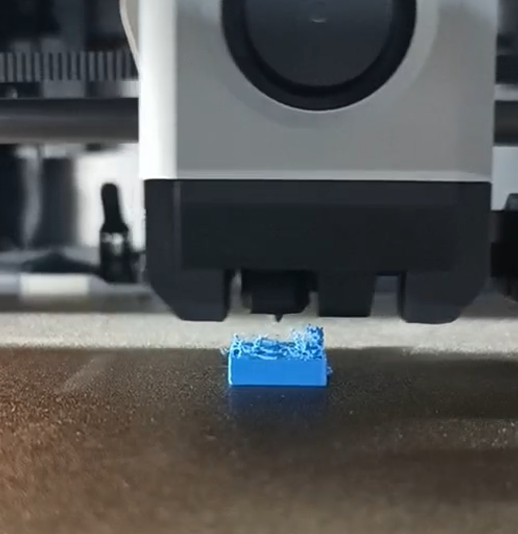
Stopp är ett vanligt problem vid 3D-utskrift som kan delas in i två typer: extruderstopp och munstycksstopp. Du kan använda denna wiki för felsökning och rengöring: Hur man kontrollerar vilken del som är igentäppt | Bambu Lab Wiki . Det är bäst att i förväg bekräfta att munstycket och temperaturen på den uppvärmda bädden är korrekt inställda för utskriftsfilamenten: Kompatibilitet för filament och byggytor samt parameterinställningar | Bambu Lab Wiki
Extruderstopp
Extruderstopp beror vanligtvis på att filamentet deformeras inuti, vilket förhindrar smidig extrudering och matning. Vanliga orsaker och motsvarande lösningar är följande:
1. Temperaturen i skrivarkammaren är för hög, vilket gör att filament som PLA och PETG blir mjuka, kläms av extruderdrevet och fastnar i extrudern.
2. Extruderdrevet är felaktigt, vilket leder till ojämn extrudering
3. Filamentet är för mjukt
4. Filamentets diameter är för stor eller för liten
Munstycksstopp
Munstycksstopp beror vanligtvis på otillräcklig temperatur eller partiklar inuti munstycket som förhindrar att det smälta filamentet extruderas smidigt. För att lösa problemet kan du prova följande metoder:
1. Smälthastigheten i munstycket är för långsam, vilket orsakar stopp:
2. Kanalen inuti munstycket är trång, vilket förhindrar att det smälta filamentet extruderas smidigt
Dålig kvalitet på överhäng
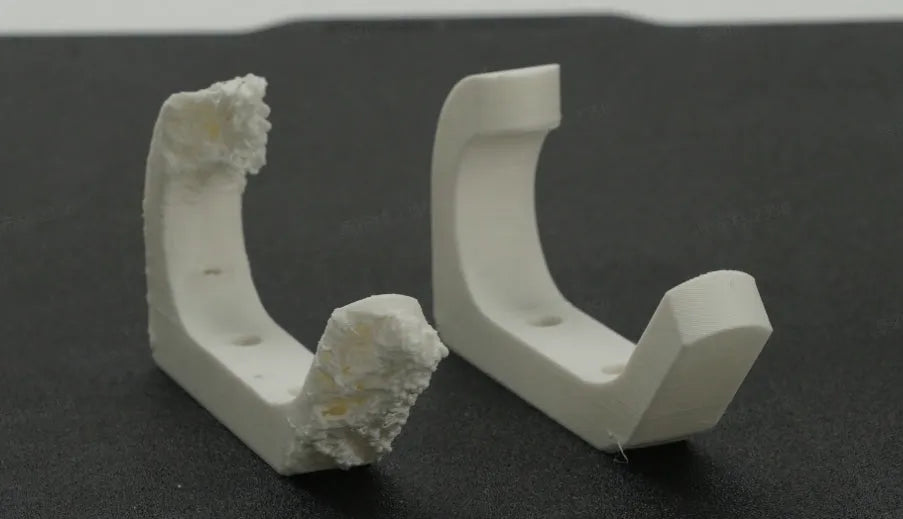
Orsak: Vid utskrift av en överhängande yta kyls inte det extruderade filamentet ned i tid och binds inte fast på den avsedda platsen, vilket gör att det faller ned. Detta visar sig vanligtvis på följande sätt:
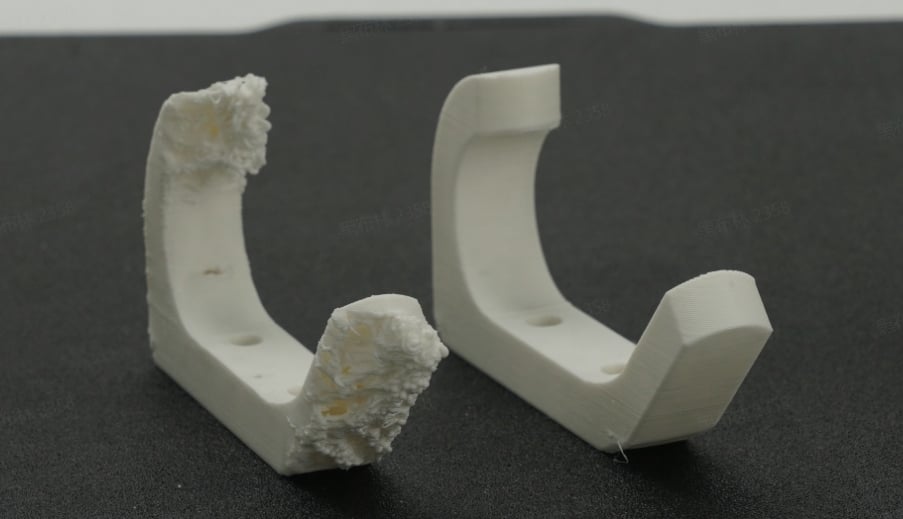
Vi rekommenderar att du provar följande metoder:
1. Aktivera stödstrukturer.
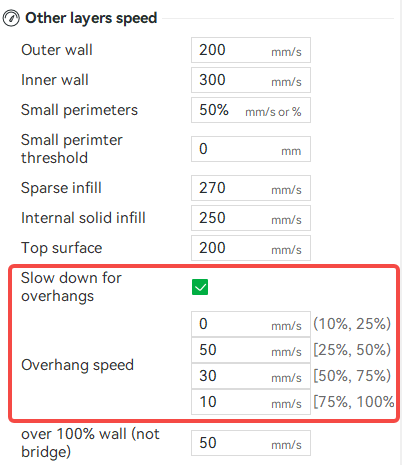
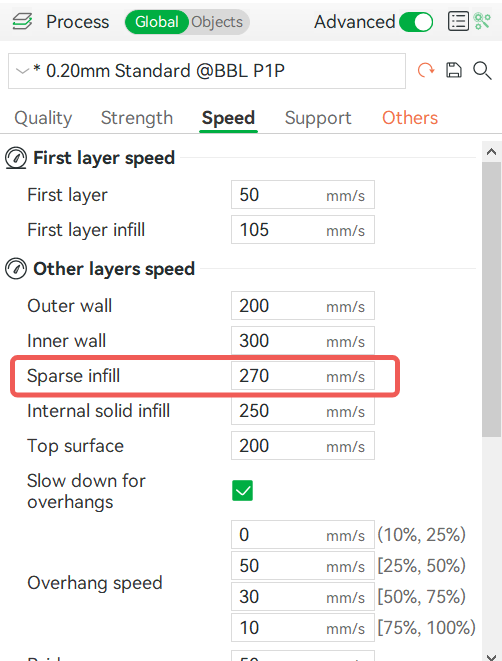
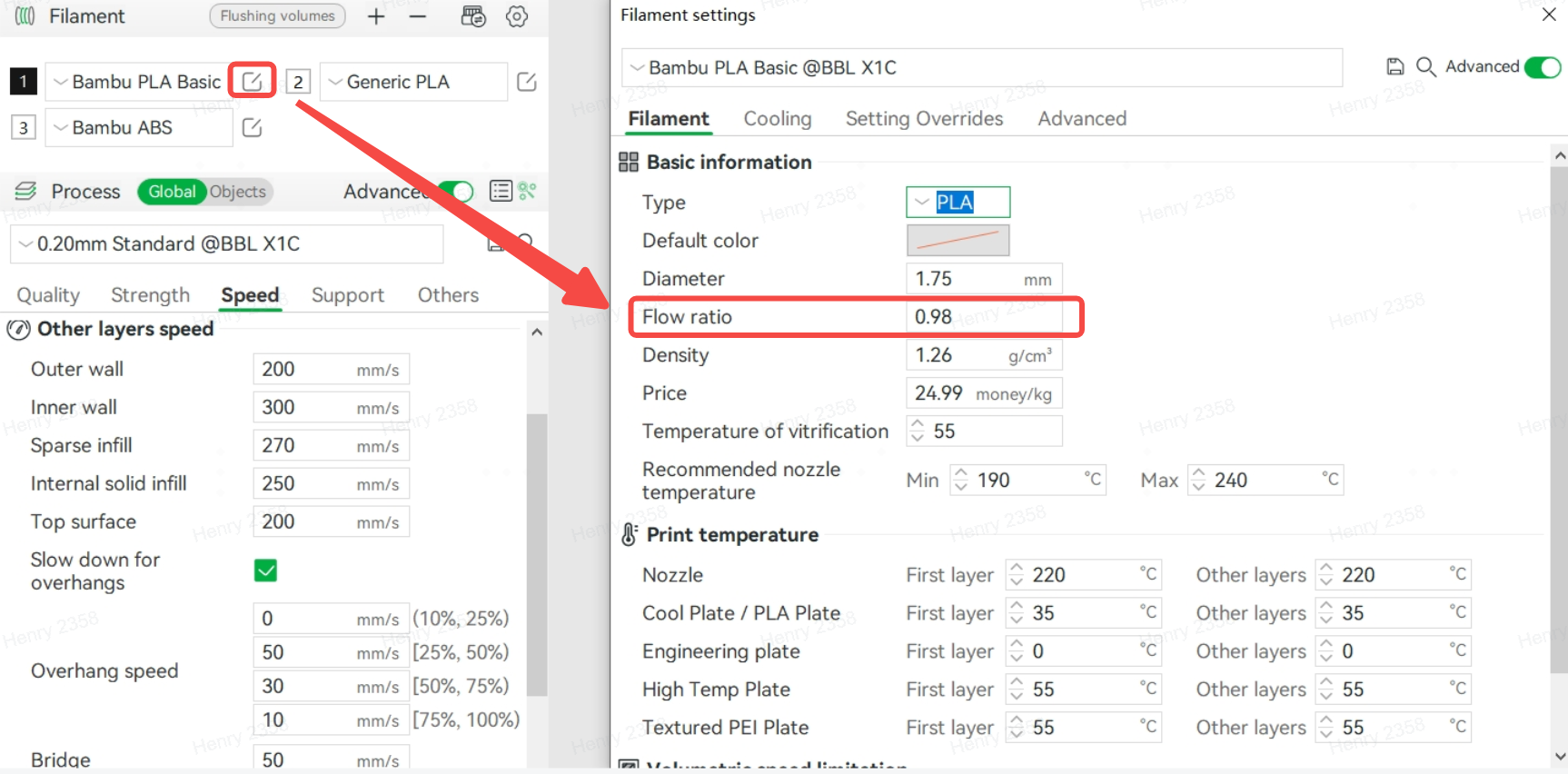
2. Sänk utskriftshastigheten på lämpligt sätt eller aktivera "Sakta ner vid överhäng" och sänk överhängshastigheten ytterligare vid behov (som visas i bilden nedan)
3. Sänk munstyckstemperaturen på lämpligt sätt. När den överhängande delen skrivs ut med lägre hastighet kan munstyckstemperaturen sänkas för utskriften, vilket även minskar behovet av kylning.
4. Öka hastighetsprocenten för delkylningsfläkten och extrakylningsfläkten på lämpligt sätt. Om kvaliteten på överhänget konsekvent är dålig, kontrollera om delkylningsfläkten och extrakylningsfläkten fungerar korrekt under utskriftsprocessen. Du kan testa detta genom att ändra och justera fläkthastigheten i slicern (som visas nedan).
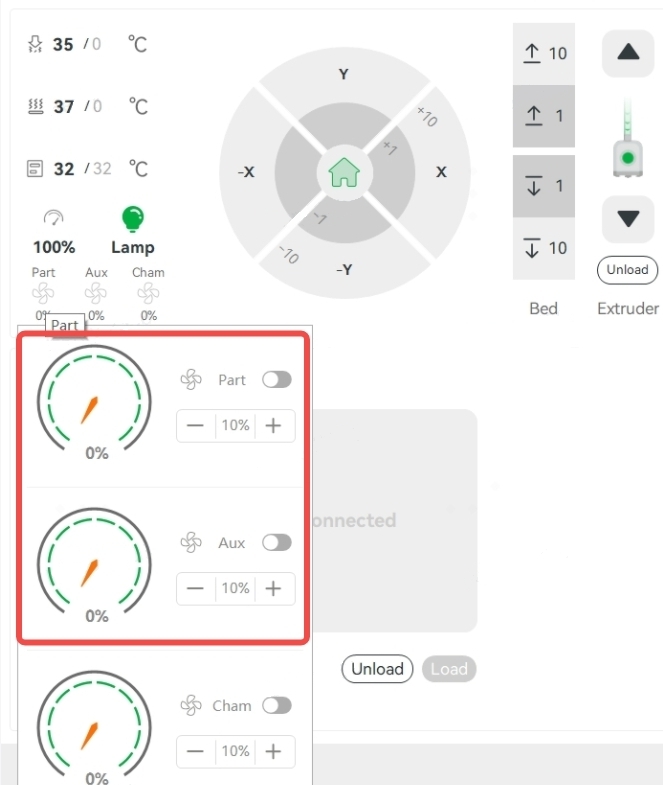
5. Öppna skrivarens frontlucka och glastopplock för bättre värmeavledning. (Detta gäller i allmänhet endast för PLA-, PETG- och TPU-filament. Att göra detta för andra filament kan orsaka skevhet och sämre lagerhäftning på grund av för låg kammartemperatur.)
Dålig kvalitet på bryggor
Dålig bryggkvalitet beror på att det extruderade filamentet inte binds samman smidigt. Vanliga orsaker och motsvarande lösningar är följande:
1. Bryggans distans är för lång. Aktivera stödstrukturer.
2. Brygghastigheten är för hög och bryggflödet är för lågt, vilket gör att bryggan slits av: sänk brygghastigheten på lämpligt sätt eller (och) aktivera "Tjocka bryggor".
3. Brygghastigheten är låg och bryggflödet är högt, vilket gör att bryggan sjunker in: öka brygghastigheten på lämpligt sätt eller (och) minska bryggflödet.
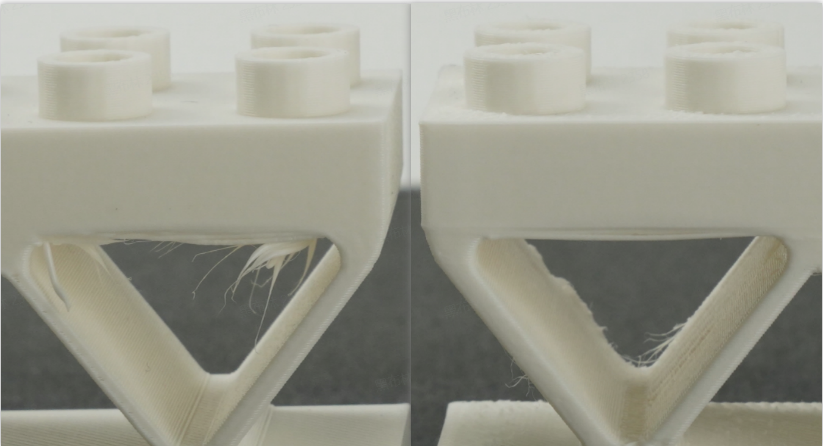
4. Otillräcklig kylning av bryggfilamentet: sänk munstyckstemperaturen på lämpligt sätt och öka hastighetsprocenten för extrakylningsfläkten och hotend-kylfläkten för att påskynda kylningen.
Skevhet, att modellen lossnar eller kollapsar
Skevhet, att utskriften lossnar eller kollapsar beror oftast på krympning under utskriften och otillräcklig vidhäftning till byggytan. Efter skevhet kan en horisontell linje uppstå på utskriftens yta på grund av det minskade avståndet mellan den skeva delen och munstycket, vilket leder till att extruderingen blir tillplattad och flödar över. Som visas nedan:
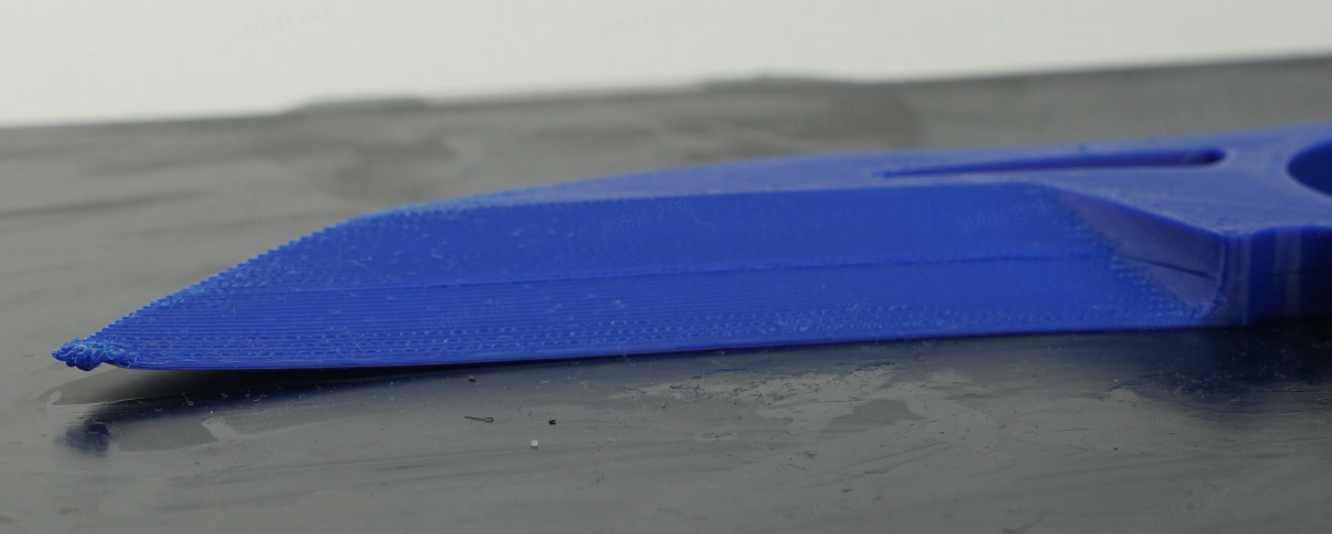
Nedan följer möjliga orsaker till problemet och motsvarande lösningar:
1. Modellen är för tunn och hög, med en hög tyngdpunkt, och utskriftsprocessen avbryts och kollapsar på grund av vibrationer.
2. Utskrift med ett munstycke som trycker mot modellen.
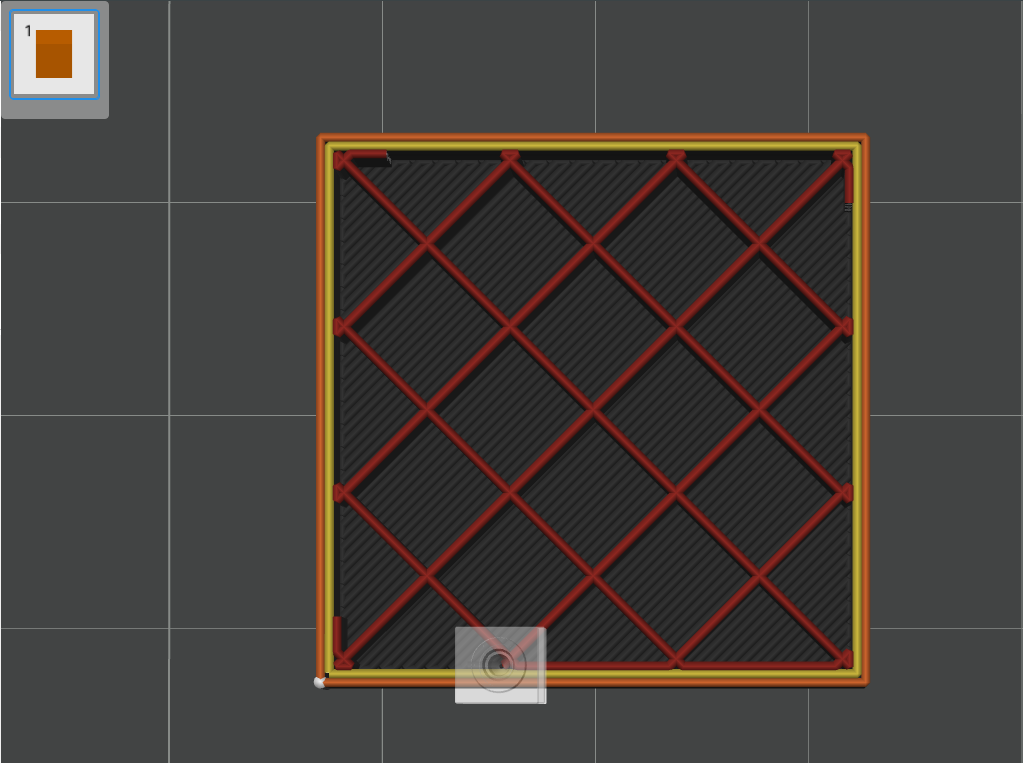
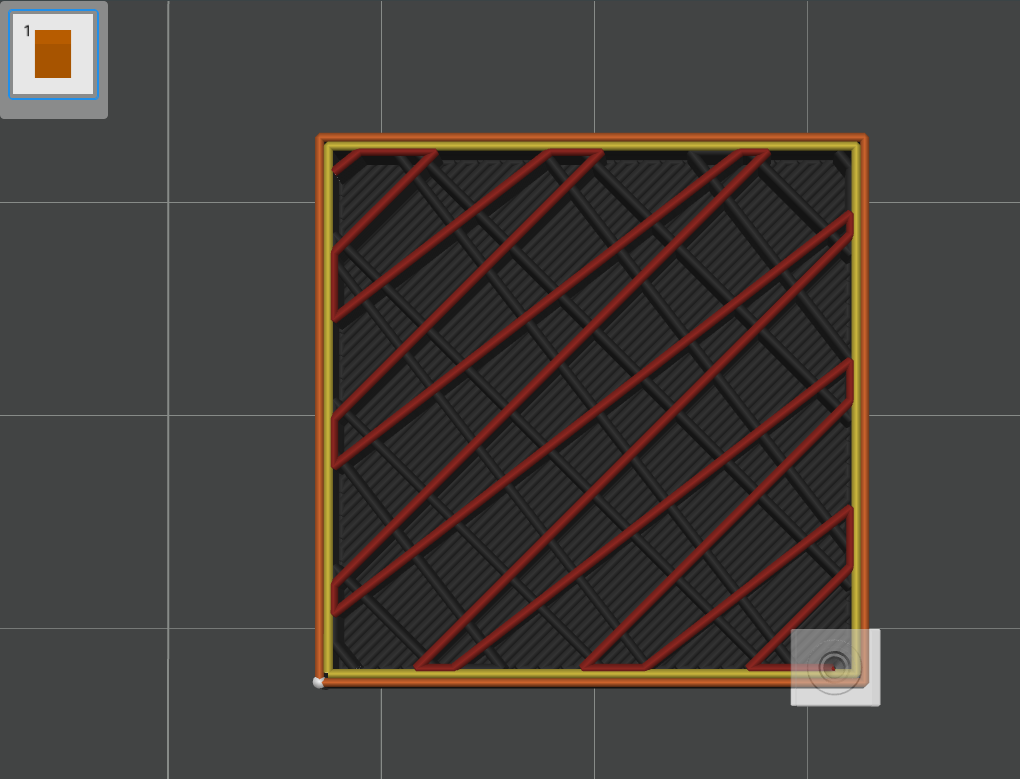
3. Skevhet i utskrifter orsakas vanligtvis av otillräcklig vidhäftning mellan modellen och byggytan, för snabb kylning av modellen eller för kraftig lokal krympning. Ju större utskriften är, desto lättare krymper den, och ju högre infill-densitet, desto lättare krymper den; ABS, ASA, PC, POM, PP, PA och PA-CF krymper lättare.
Otillräcklig vidhäftning mellan modellen och byggytan.
- Byggplattan som används stämmer inte överens med den "platt-typ" som valts i slicern : Ett filament kan ofta skrivas ut på olika byggplattor med olika bäddtemperaturer, och om fel platt-typ väljs finns det en risk för otillräcklig vidhäftning. Dessutom har PEI-texturerade plattor partiklar på ytan, så efter att ha nivellerat den uppvärmda bädden sänker skrivaren munstycket med 0,04 mm för att säkerställa god vidhäftning av det första lagret. Om du skriver ut på en PEI-platta men har valt en annan platta under "bäddtyp" i slicern, kommer munstyckshöjden att bli för hög, vilket påverkar vidhäftningen av det första lagret.
- Den uppvärmda bädden är inte korrekt nivellerad : Rengör först plattan och munstycket, nivellera sedan den uppvärmda bädden och skriv ut igen.
- Smutsig eller skadad byggplatta : Rengör byggplattan (med vatten och diskmedel) eller byt ut arket eller byggplattan mot ett nytt.
- Otillräcklig brim (kant) : Aktivera brim och öka dess bredd.
- Inte korrekt limmad : Applicera lim jämnt över byggplattans yta före utskrift.
- Temperaturen på den uppvärmda bädden är för låg . Höj temperaturen på den uppvärmda bädden på lämpligt sätt.
Annan lösning:
(1) Själva modellen: Undvik att skriva ut stora modeller med en bred yta i direkt kontakt med den uppvärmda bädden. Om du behöver skriva ut en stor modell, överväg att dela upp den i mindre delar eller att rotera modellen i en vinkel. Att luta den största delen i en vinkel på cirka 45° i Z-riktningen kan vara till hjälp. Det är viktigt att notera att ett modells inter-lager-styrka vanligtvis är betydligt lägre än den vertikala styrkan, vilket innebär att styrkan i Z-riktningen oftast är betydligt lägre än i X- och Y-riktningarna. Därför, om du kräver hög bärförmåga för en modell, undvik att lagren bär huvudbelastningen. När du placerar modeller, se till att inter-lagret inte blir det primära bärande området. Om du till exempel vill skriva ut en stor strukturell del som måste tåla hög belastning med PA-CF, kan du hänvisa till bilden nedan för placering.
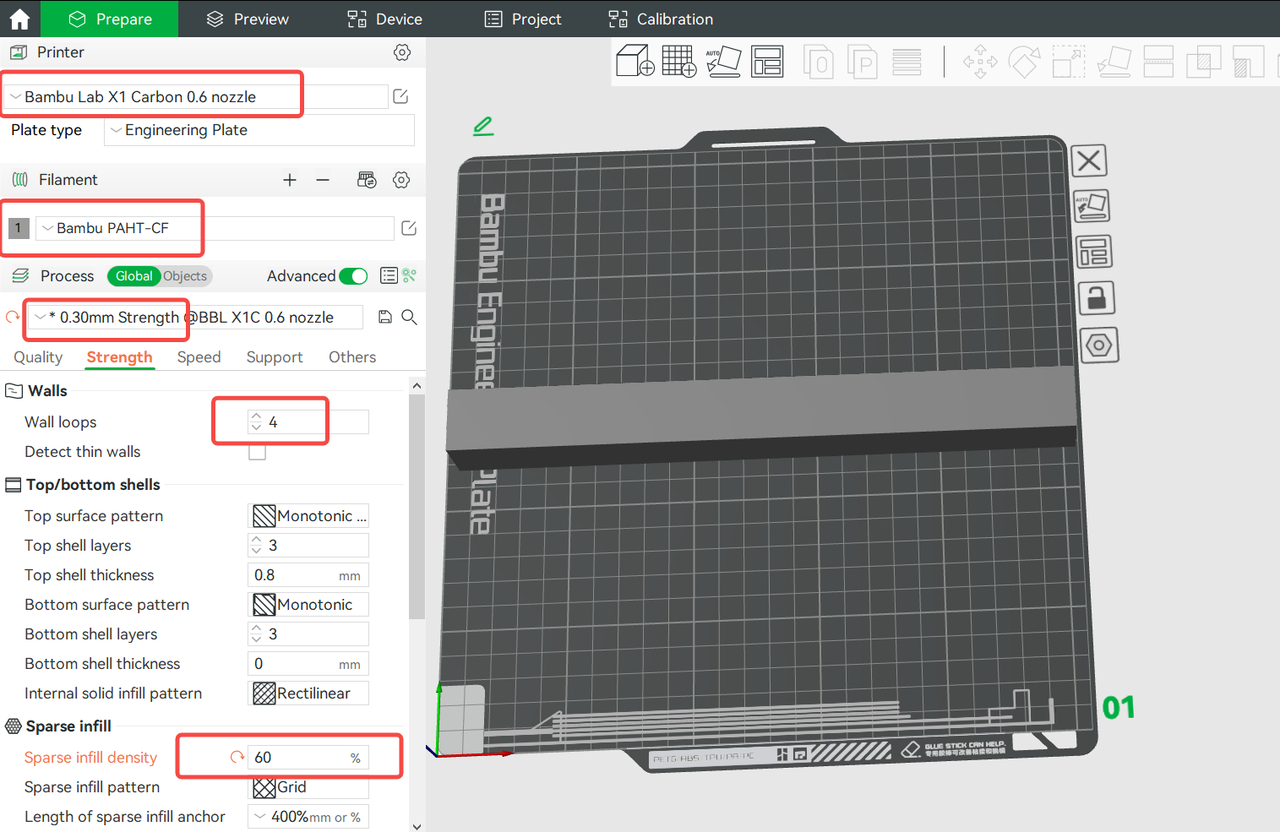
Att placera modeller som visas i Bild A resulterar i en stor kontaktyta mellan modellen och den uppvärmda bädden, vilket innebär att en betydande del av modellen ligger i X- och Y-riktningarna. Denna placering ger fördelar vad gäller styrka, men ökar också risken för deformering . Rekommenderas ej.
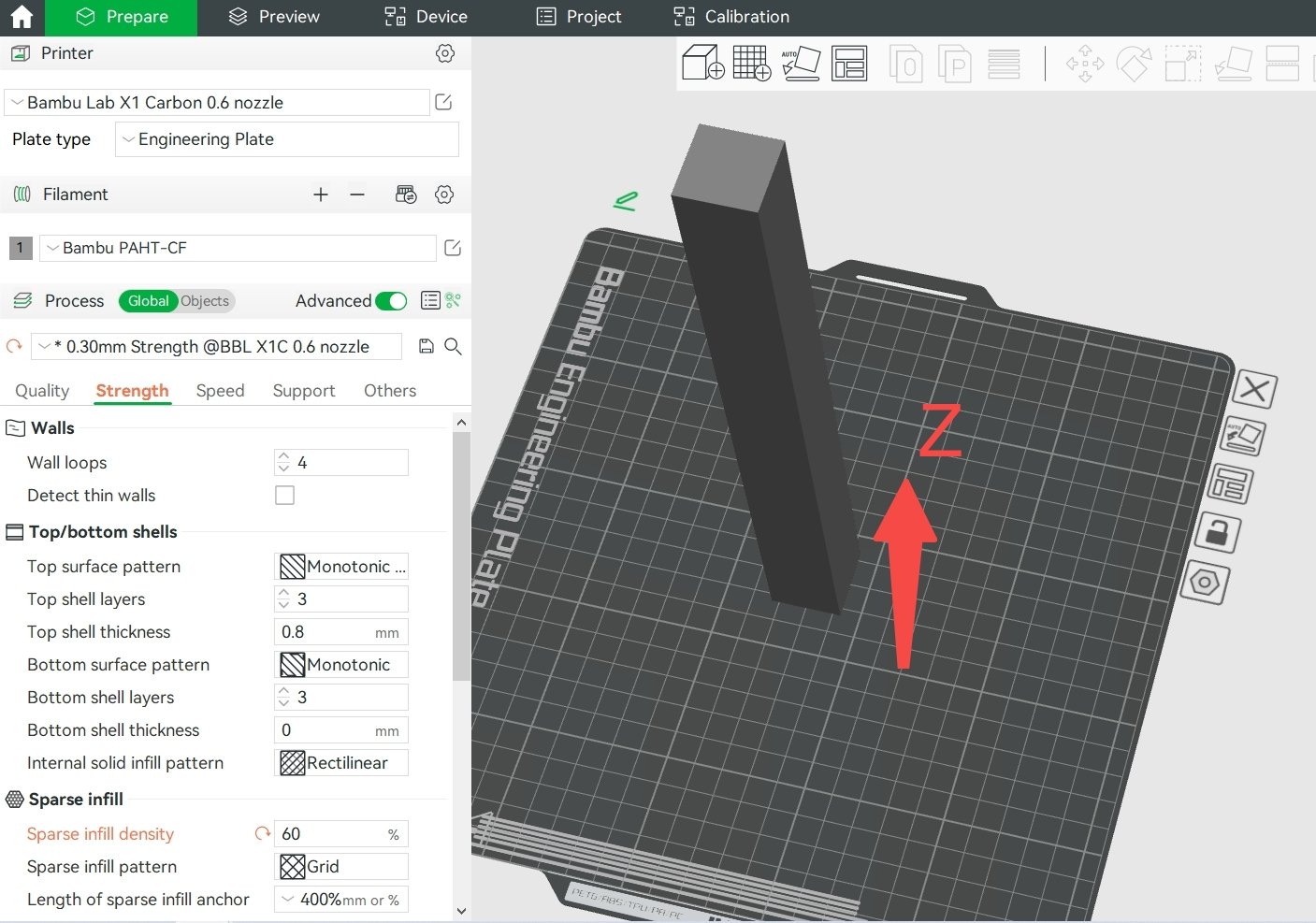
Att placera modellen som visas i Bild B innebär en mycket liten kontaktyta mellan modellen och den uppvärmda bädden, vilket innebär att proportionen i X- och Y-riktningarna är minimal. Denna placering hjälper till att undvika deformering, men har också nackdelen av en betydligt större proportion i inter-lagret (Z-riktningen), vilket resulterar i lägre styrka hos modellen — Rekommenderas ej.
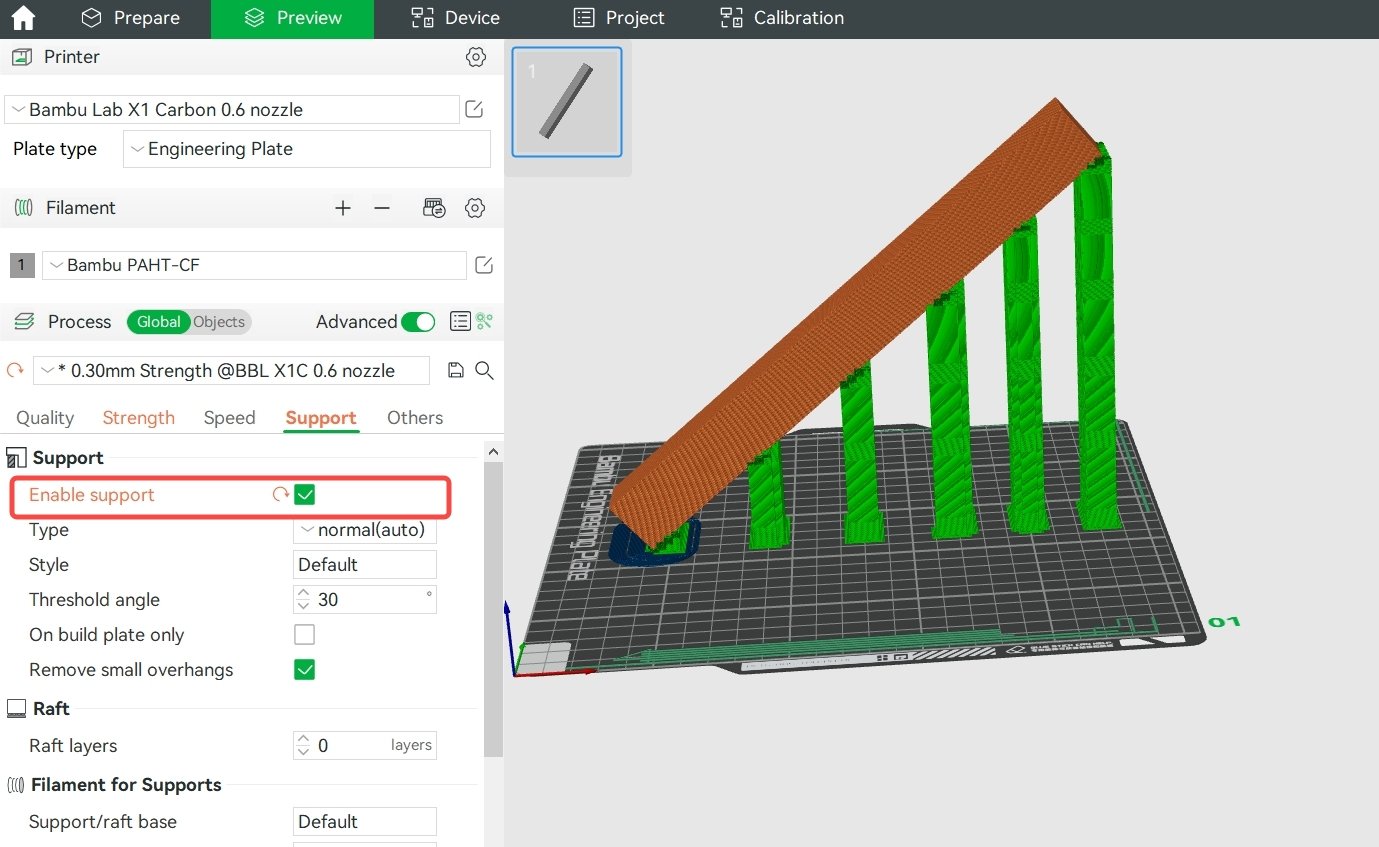
Genom att placera modellen som visas i Bild C, kommer modellen att ha en liknande proportion i X- och Y-riktningarna som i Z-riktningen, vilket hjälper till att förhindra deformering samtidigt som styrkan bibehålls. Det är viktigt att notera att denna placering kan resultera i fler utstickande områden. För att lösa detta problem behöver du lägga till lämpligt stöd för modellen. Du kan aktivera automatiskt stöd eller utföra manuell supportmålning, beroende på modellens egenskaper.
(2) Val av filament: Det är viktigt att notera att högtemperaturfilament som ABS, ASA, PC, PA, PA-CF och andra är lättare att deformera. Därför är det lämpligt att undvika dem när det är möjligt för stora utskrifter. Istället rekommenderas att välja filament som PLA, PLA-CF, PETG, PETG-CF, PET-CF och andra som är mindre benägna att deformeras.
4. Övriga instruktioner
- Om krympkraften hos utskrifterna > den magnetiska kraften mellan utskrifterna och den uppvärmda bädden > vidhäftningskraften mellan utskrifterna och byggplattan, är risken för deformering och separation mellan utskrifterna och byggplattan större. I detta fall bör vidhäftningen mellan utskrifterna och byggplattan ökas.
- Om krympkraften hos utskrifterna > vidhäftningskraften mellan utskrifterna och byggplattan > den magnetiska kraften mellan byggplattan och den uppvärmda bädden, är risken för deformering och separation mellan byggplattan och den uppvärmda bädden större. I detta fall bör vidhäftningen mellan byggplattan och den uppvärmda bädden ökas. Exempelvis, efter att utskriften startat, använd metallklämmor för att fästa sidorna och hörnen på byggplattan och den uppvärmda bädden - var försiktig så att du inte blir träffad av maskinen eller stör utskriften.
- Observera att om utskriftsdimensionerna är stora, fyllnadsgraden är hög och ett filament med hög sannolikhet för deformering används, är krympning under utskriftsprocessen oundviklig, och metoderna ovan kanske inte helt förhindrar alla potentiella deformeringar.
Filamentet fastnar på munstycket
Ibland, efter att ha skrivit ut en viss tid, fastnar en liten del av det extruderade filamentet på munstycket, vilket orsakar brist på material, ojämnheter och andra fenomen i den utskrivna modellen. I värsta fall får munstycket en stor massa material, vilket leder till att utskriften misslyckas. Följande bild visar ett typiskt fenomen där filament fastnar på munstycket.
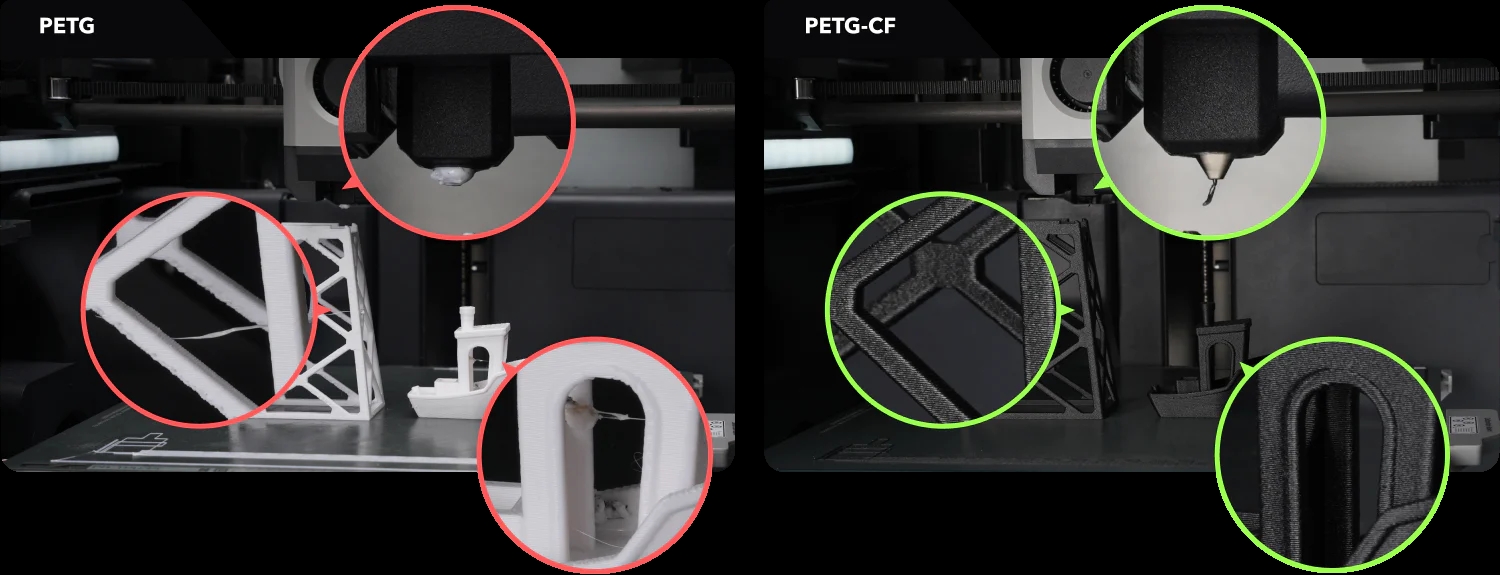
Detta problem uppstår vanligtvis när man skriver ut PETG-filament, vilket inkluderar vanlig PETG och PETG-CF. Bambu PETG Basic och Bambu PETG-CF är specialformulerade och optimerade, så sannolikheten att filament fastnar på munstycket är mycket lägre än hos andra märken av PETG och PETG-CF på marknaden. Och även om det händer, är påverkan mycket liten och leder sällan till defekter i utskriften. Men i vissa speciella fall uppstår fortfarande problem med att munstycket får filament på sig; nedan finns motsvarande lösningar.
1. Filamentet är fuktigt
Även om vattenabsorptionshastigheten för PETG-filament är relativt låg, kommer filamentet att bli fuktigt efter exponering för fuktig luft under en viss tid, och ju högre luftfuktighet, desto snabbare blir filamentet fuktigt, vilket leder till problem som att munstycket får filament på sig, strängbildning, läckage och grov utskriftsyta. Anledningen är att när vattenångan som filamentet bär med sig passerar genom munstycket, expanderar den våldsamt på grund av värmen, vilket får smältan vid munstycket att expandera och sprida sig, och när en del av den fastnar på munstyckets utsida kan det orsaka att munstycket får filament på sig. Motsvarande lösning är att lägga filamentrullen i en varmluftsugn, torka den vid 65–75 °C i cirka 8 timmar eller använda en X1C-uppvärmd bädd för att torka filamentet (se procedur och 3mf-fil för torkning av filament med X1C-uppvärmd bädd | Bambu Lab Wiki).
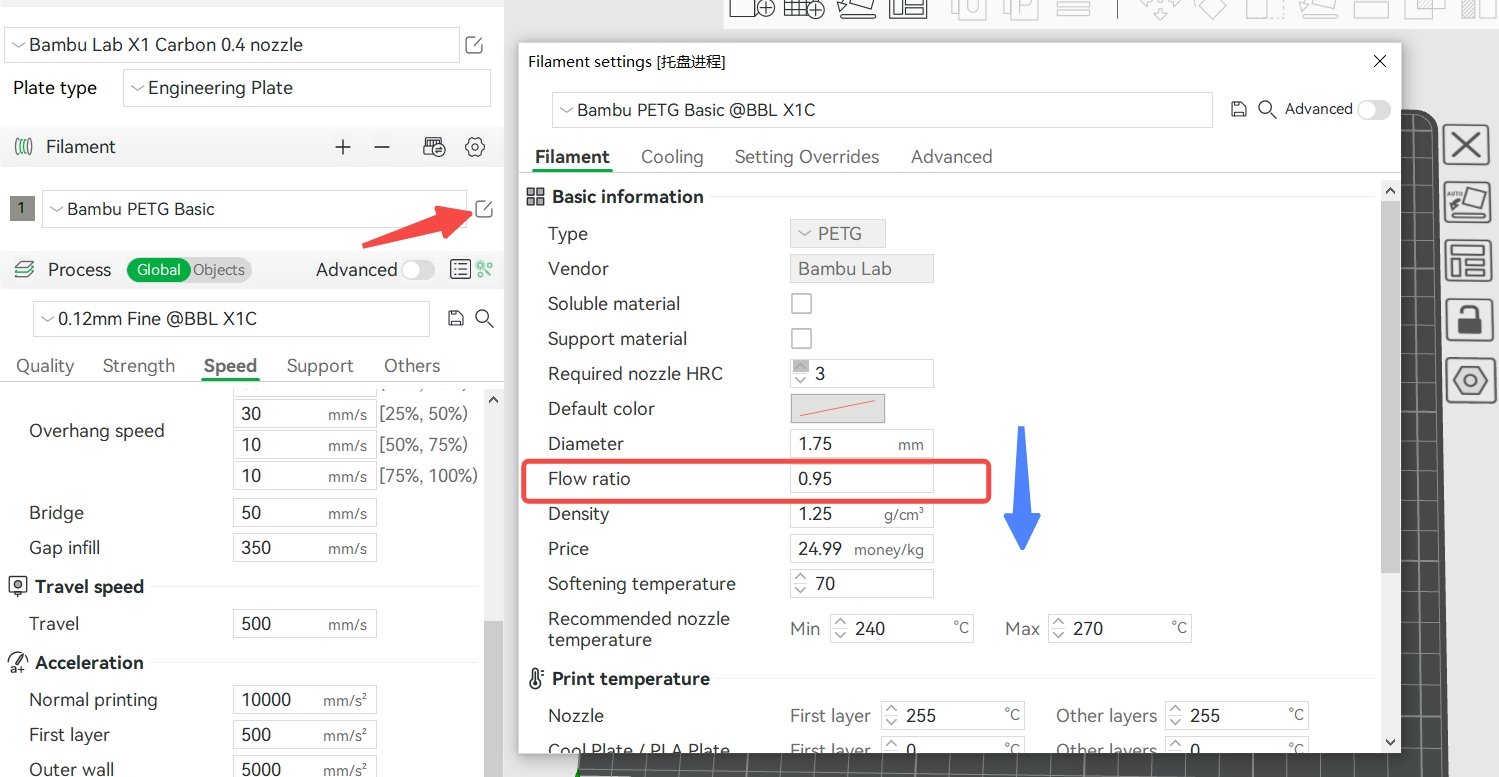
2. Flödesförhållandet är för högt eller munstycket är slitet och det faktiska förhållandet är högre än det inställda
För PETG-filament rekommenderas ett flödesförhållande mellan 0,93 och 0,96. Om det är lägre än 0,93 ökar risken för materialbrist och bindningsstyrkan mellan lagren i modellen blir låg. Om det är högre än 0,96 blir modellens styrka högre, men risken för läckage och att filament fastnar på munstycket ökar. Standardflödesförhållandet för Bambu PETG Basic och Bambu PETG-CF är 0,95. Öka inte detta godtyckligt. När du använder dessa två filament efter torkning (mycket viktigt) för att skriva ut vissa modeller och ett problem uppstår med att munstycket får filament på sig, kontrollera först om munstycket är slitet; om det är slitet, byt ut det; om det inte är slitet, försök minska detta värde något mellan 0,93 och 0,94.
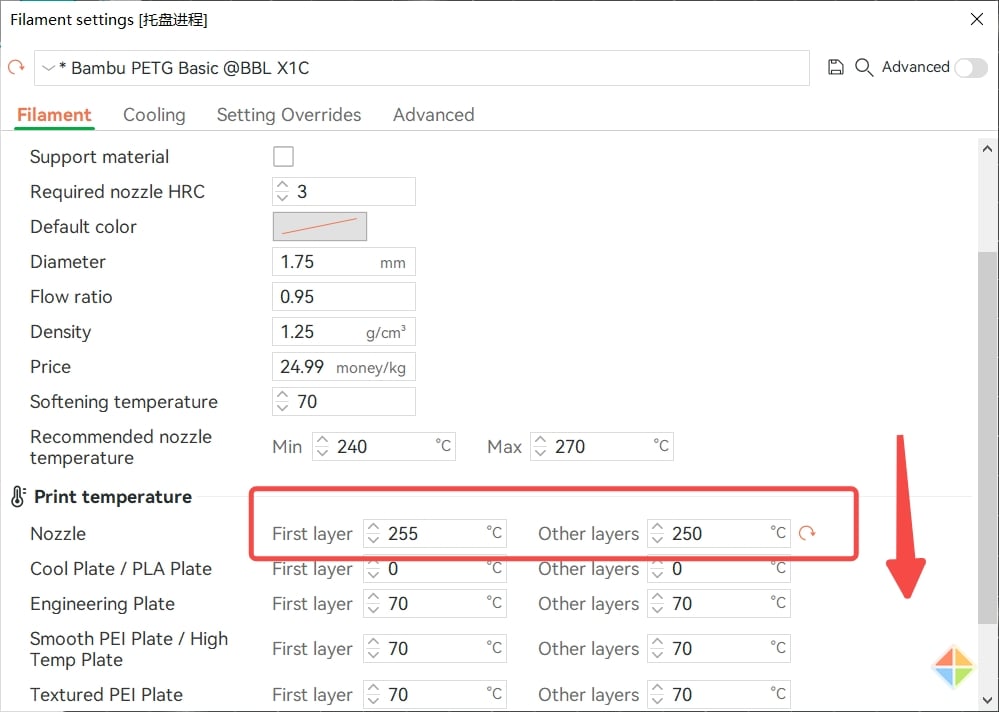
3. Utskriftshastigheten är för låg eller utskriftstemperaturen är för hög
Generellt gäller att ju högre utskriftshastighet, desto mer filament måste smältas per tidsenhet och desto högre munstyckstemperatur krävs. När utskriftshastigheten är mycket hög måste munstyckstemperaturen justeras korrekt för att undvika otillräcklig smältning av filamentet, vilket leder till materialbrist. Omvänt, när utskriftshastigheten är mycket låg, är uppvärmningstiden för filamentet i munstycket längre, smältningen är mer fullständig och smältans fluiditet är starkare. Om munstyckstemperaturen inte sänks korrekt vid detta tillfälle kan det orsaka problem som strängbildning, materialläckage och att munstycket får filament på sig. Därför, när du minskar utskriftshastigheten och den maximala volymetriska hastigheten (vilket motsvarar den högsta utskriftshastigheten), vänligen sänk munstyckstemperaturen på lämpligt sätt samtidigt.
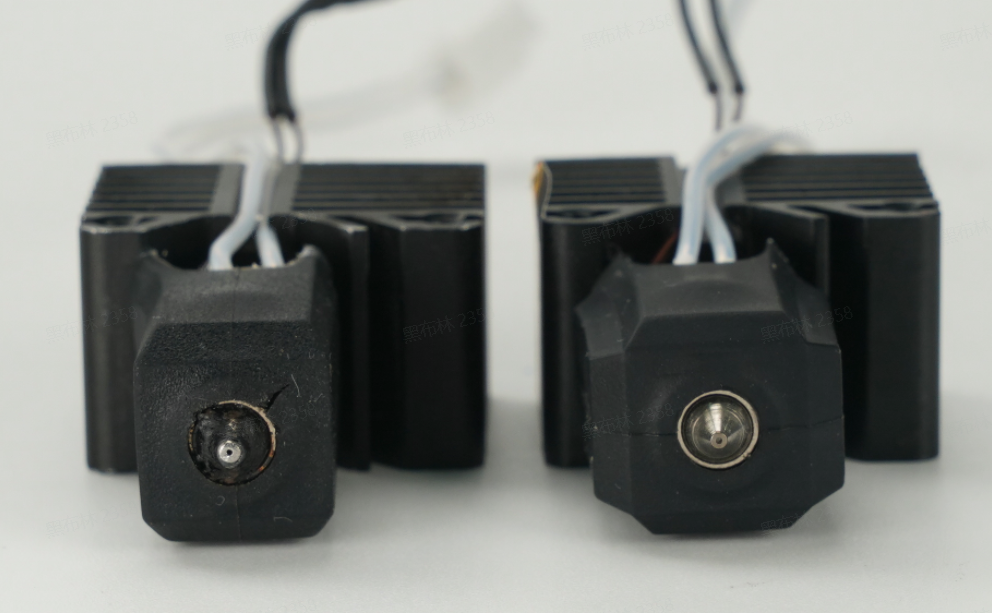
4. Munstyckets rengöringsdel är sliten, lös, för liten eller skadad
Efter att ha använts under en tid kan munstyckets rengöringsdel bli sliten, lös, ha minskad höjd eller skadas, vilket resulterar i dålig rengöringseffekt och filamentrester som fastnar på munstycket. Vänligen bekräfta om dessa problem föreligger genom visuell inspektion, genom att flytta munstyckets rengöringsdel manuellt, genom att trycka hotenden mot rengöringsdelen för att jämföra höjden efter avstängning, och genom att trycka hotenden så att den snabbt träffar rengöringsdelen. Om dessa problem upptäcks måste munstyckets delar repareras eller bytas ut.
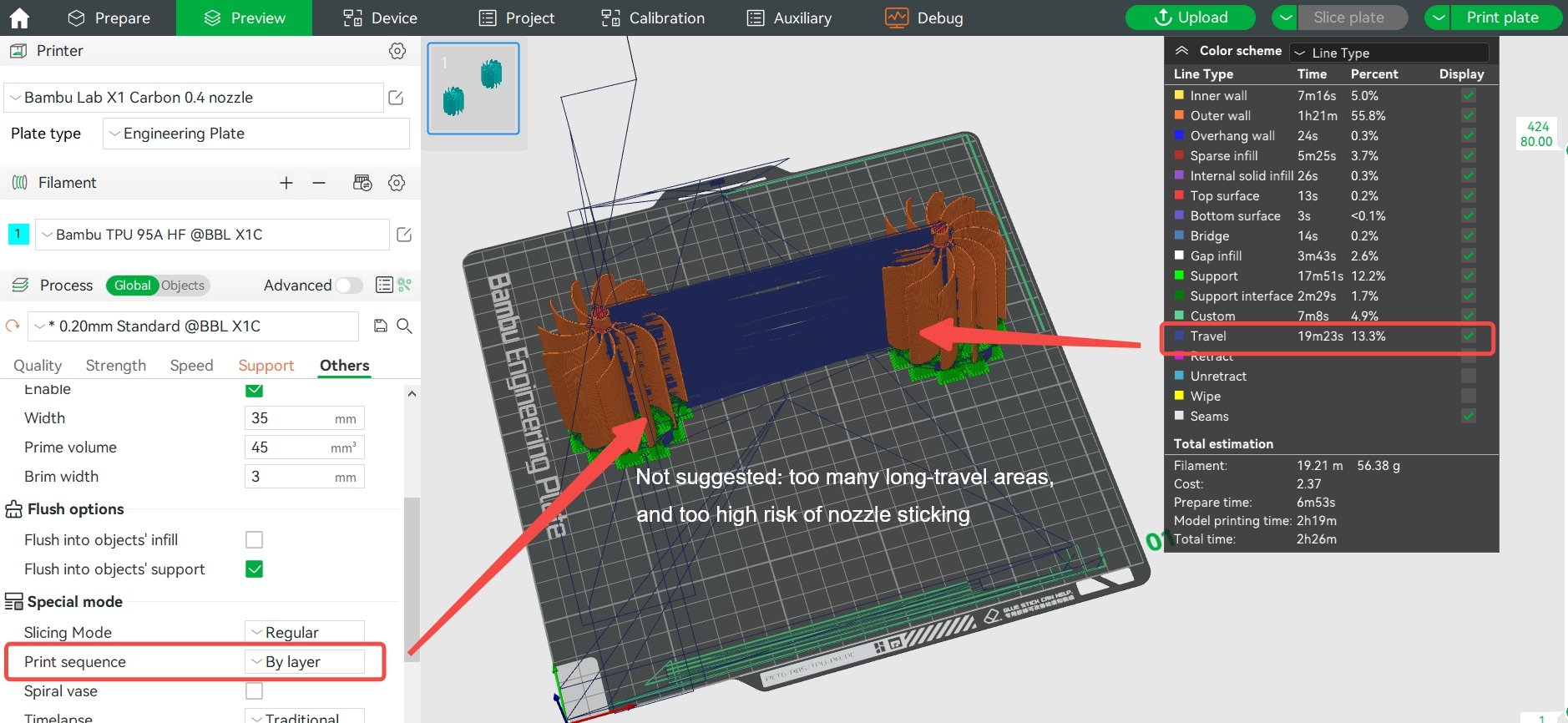
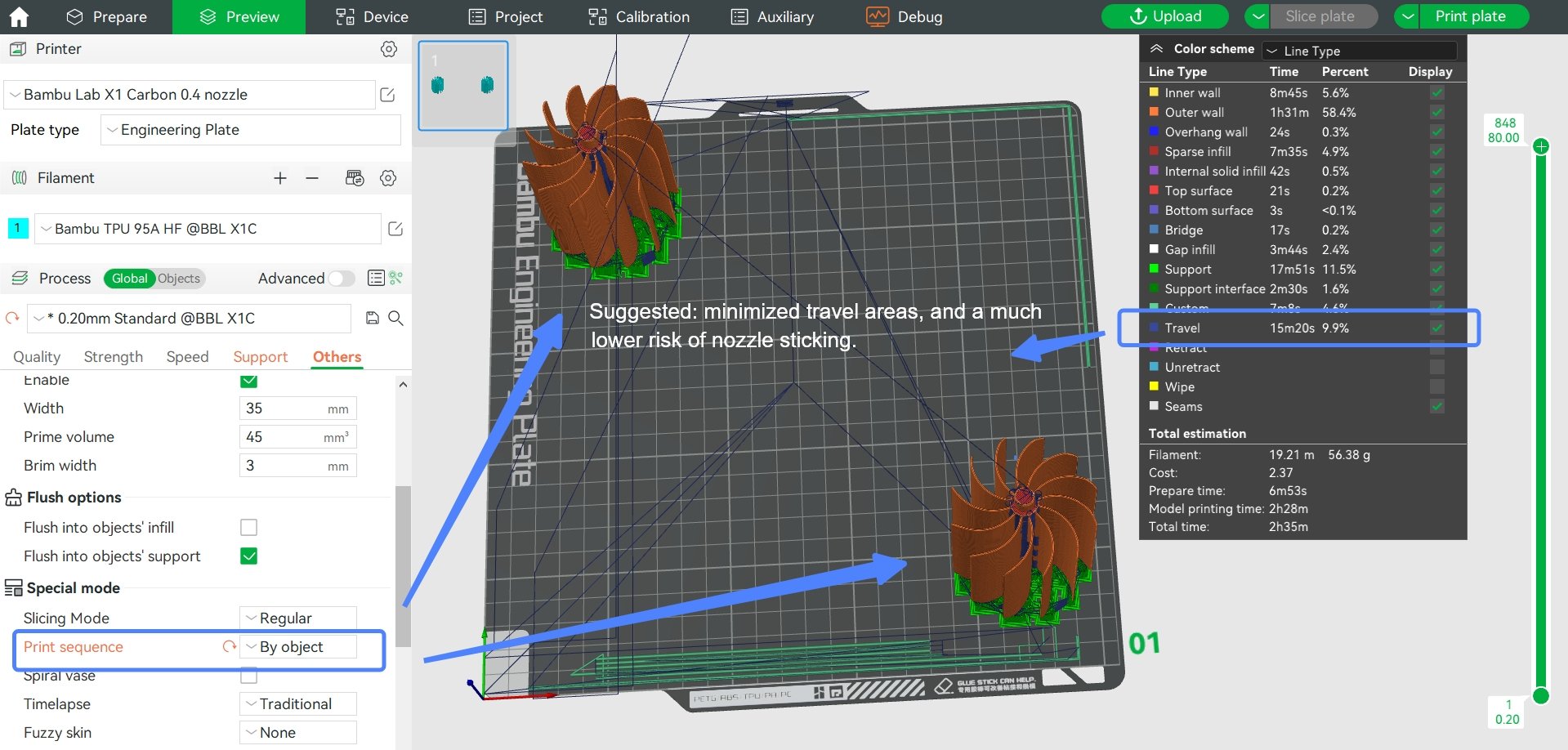
5. Själva modellen har för många långa hoppområden (diskontinuerliga områden)
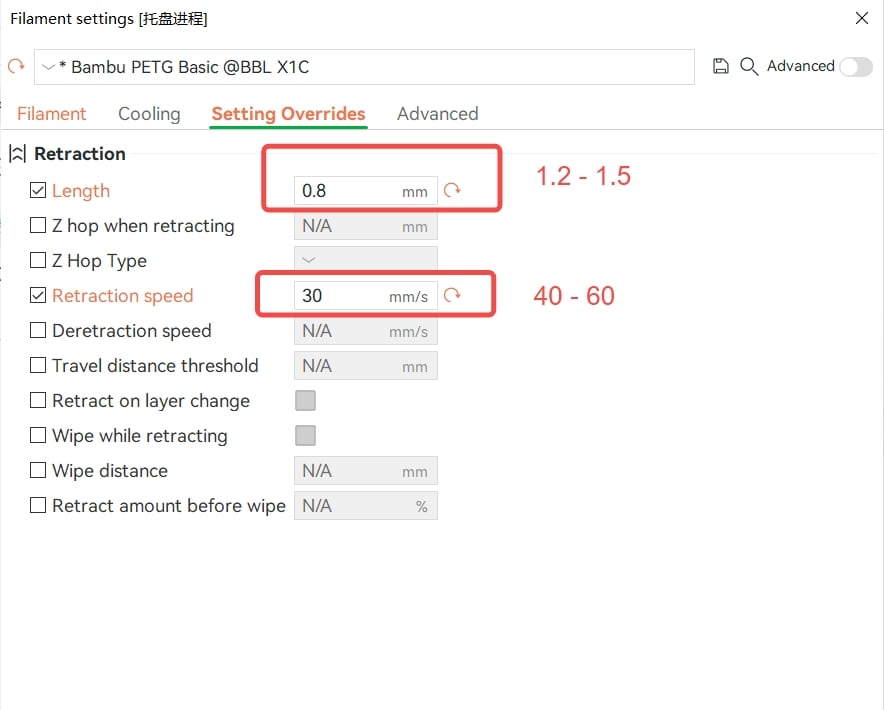
Om själva modellen har många långa hoppområden (diskontinuerliga områden) eller om modellens placering är orimlig, vilket resulterar i många långdistansförflyttningar under utskriften, kan det smälta filamentet i munstycket läcka ut under förflyttningen och gnugga mot munstyckets ytterkant och ackumuleras kontinuerligt, vilket gör att munstycket stockas. Vid detta tillfälle bör en rimlig placeringsmetod för modellen användas för att undvika för många långdistansförflyttningar. Du kan också överväga att öka indragningslängden och indragningshastigheten på lämpligt sätt. Notera: när indragningslängden ställs in för högt kan det orsaka stopp. Generellt rekommenderas att inte överstiga 2 mm.
Under-extrusion
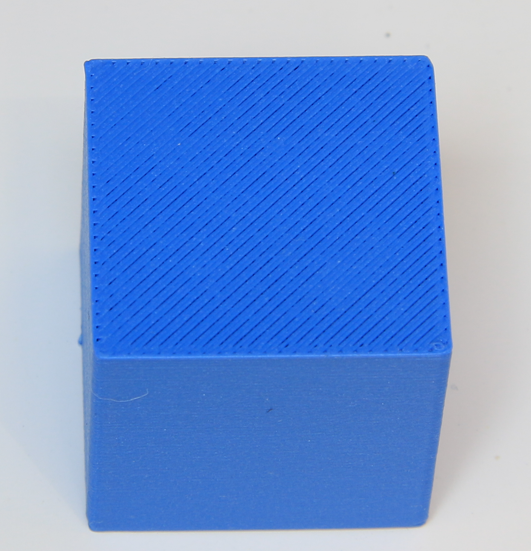
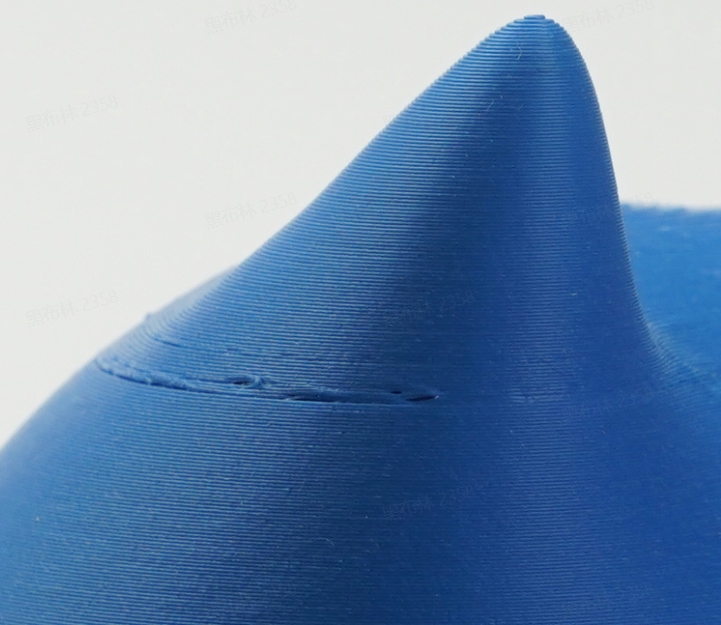
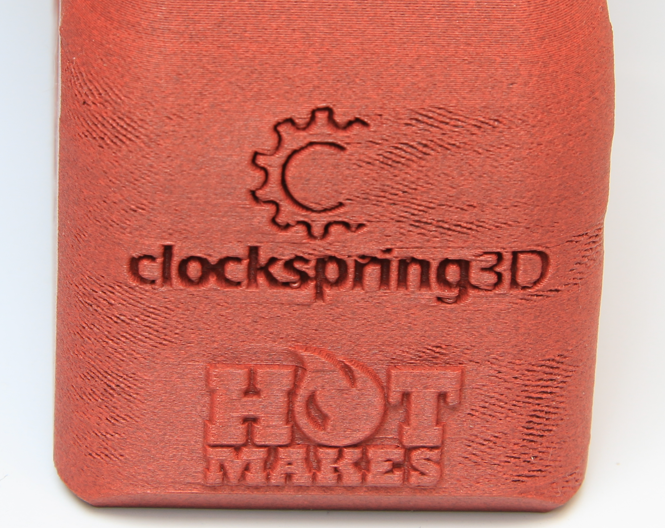
Detta orsakas vanligtvis av otillräcklig extrudering och två fenomen kan urskiljas: total under-extrusion och lokal under-extrusion.
Totalt sett, under extrudering, blir linjerna vanligtvis glesa, som visas i följande bild:
En del av modellen saknar material, som visas nedan:
 |
 |
Nedan följer möjliga orsaker till problemet och motsvarande lösningar:
1. Överdriven motstånd vid extrudering
- Filamentrulle fastnad eller filament trasslat: kontrollera och organisera om före utskrift.
- PTFE-rören innehåller främmande föremål, är delvis böjda eller slitna: rengör främmande föremål eller byt ut röret.
- Extruderns kugghjul blockerade eller skadade: rengör eller byt ut kugghjulen.
- Stopp i munstyckets inre passage, extrudering försvåras (lätt att verifiera efter en lång tids utskrift av fiberinnehållande filament): rengör munstycket eller byt ut det mot ett nytt.
2. Extruderingsvolymen är för liten
Smält- och extruderingshastigheten för filamentet hinner inte med utskriftshastigheten: höj munstyckstemperaturen eller sänk utskriftshastigheten på lämpligt sätt. Om du vill aktivera "Ludicrous Mode" (utskrift med högre hastighet) är det bäst att höja munstyckstemperaturen (cirka 10 °C) för att öka smälthastigheten för filamentet. Om du vill använda tredjepartsfilament (som kanske inte stöder höghastighetsutskrift), välj parametern Generic för slicing och skriv ut med en relativt låg utskriftshastighet.
- Stopp i munstyckets inre passage, extrudering försvåras: rengör munstycket eller byt ut det mot ett nytt.
- Om hela modellens yta uppenbart saknar material är det också möjligt att flödet inte är tillräckligt; du kan öka flödet något i slicern. Om du använder officiellt Bambu-filament rekommenderas att använda standardflödesförhållandet och inte ändra det godtyckligt.
3. Olämpligt PA-värde
Om modellen har brist på material i hörnet (bilden nedan), är det troligt att tryckförskjutningsvärdet (pressure advance) är felaktigt inställt och att flödet behöver kalibreras om.
.png)
Funktionen hos flödeskalibreringen är att säkerställa att glödtråden som extruderas av extrudern kan förbli enhetlig när verktygshuvudet rör sig under utskrift, för att undvika för mycket eller för lite material vid accelerations- eller retardationsnoder. Om värdet för tryckförskjutning (pressure advance) är felaktigt kan det leda till omedelbar extrudering av för mycket eller för lite glödtråd. Metoden för flödeskalibrering för skrivare i P1P- och X1-serien visas i figuren nedan:
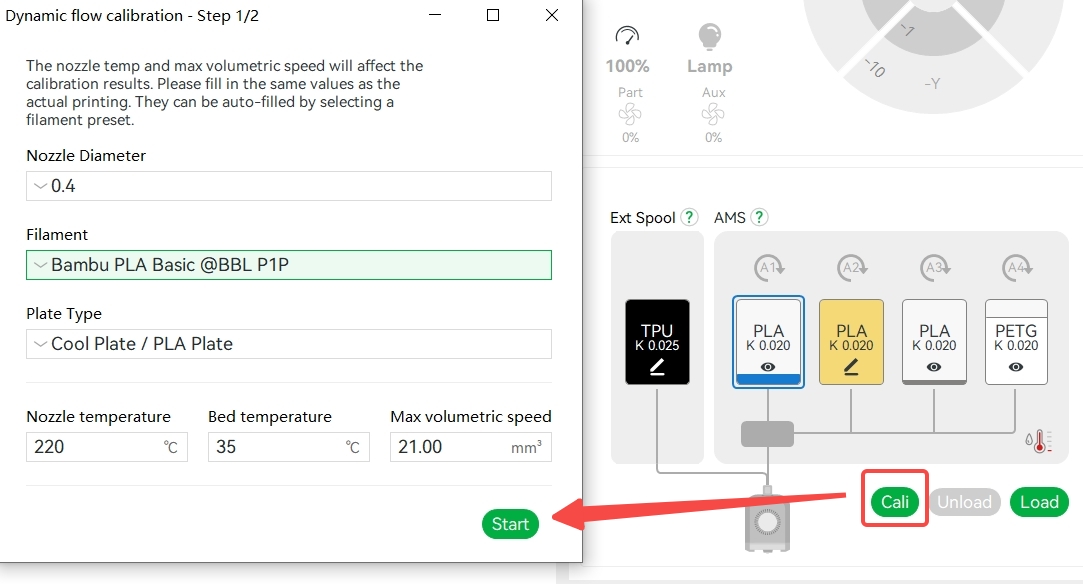
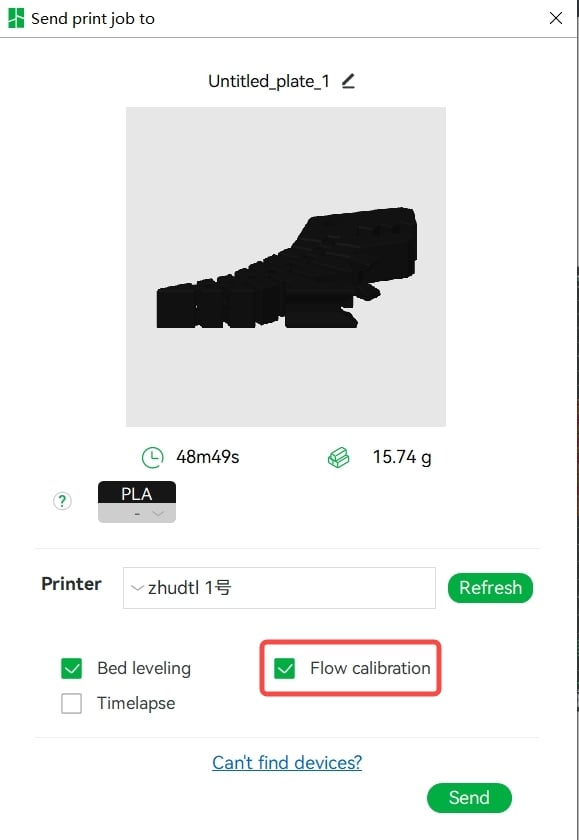
Kärnan i flödeskalibreringen är att hitta ett lämpligt extruderingskompensationsvärde för att säkerställa en jämn extruderingslinje under verktygshuvudets accelerations- och retardationsrörelse.
Stringing och oozing
Orsak: Överdriven extrudering från munstycket eller onormal expansion och flöde av den smälta glödtråden.
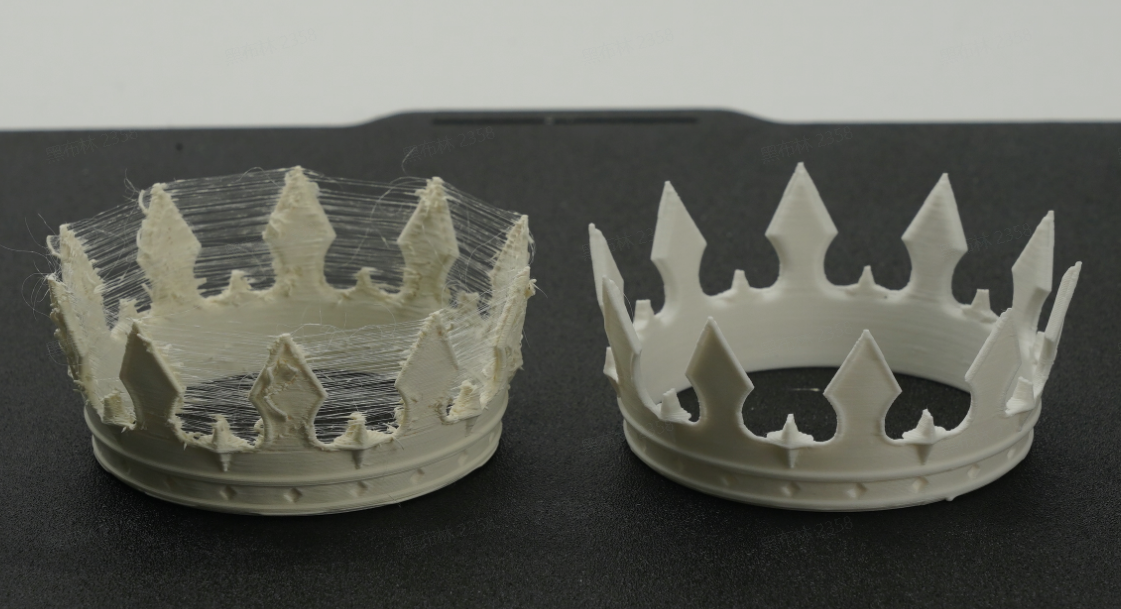
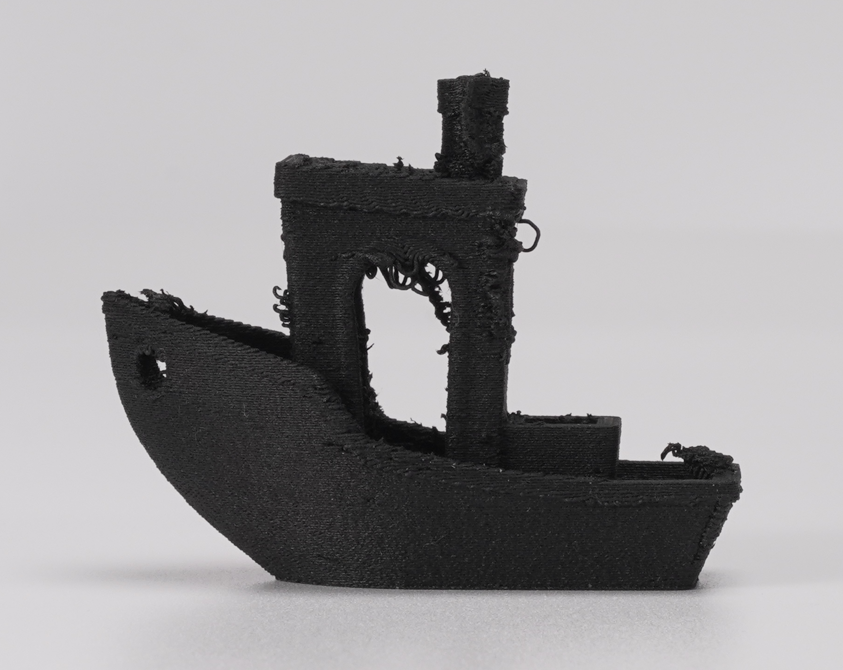
1. Fuktig glödtråd - Det rekommenderas att torka glödtråden först och sedan använda den i en lufttät behållare med torkmedel. Du kan hänvisa till denna wiki för att torka glödtråden: Procedur och 3mf-filer för att torka glödtråd med X1C värmeplatta | Bambu Lab Wiki
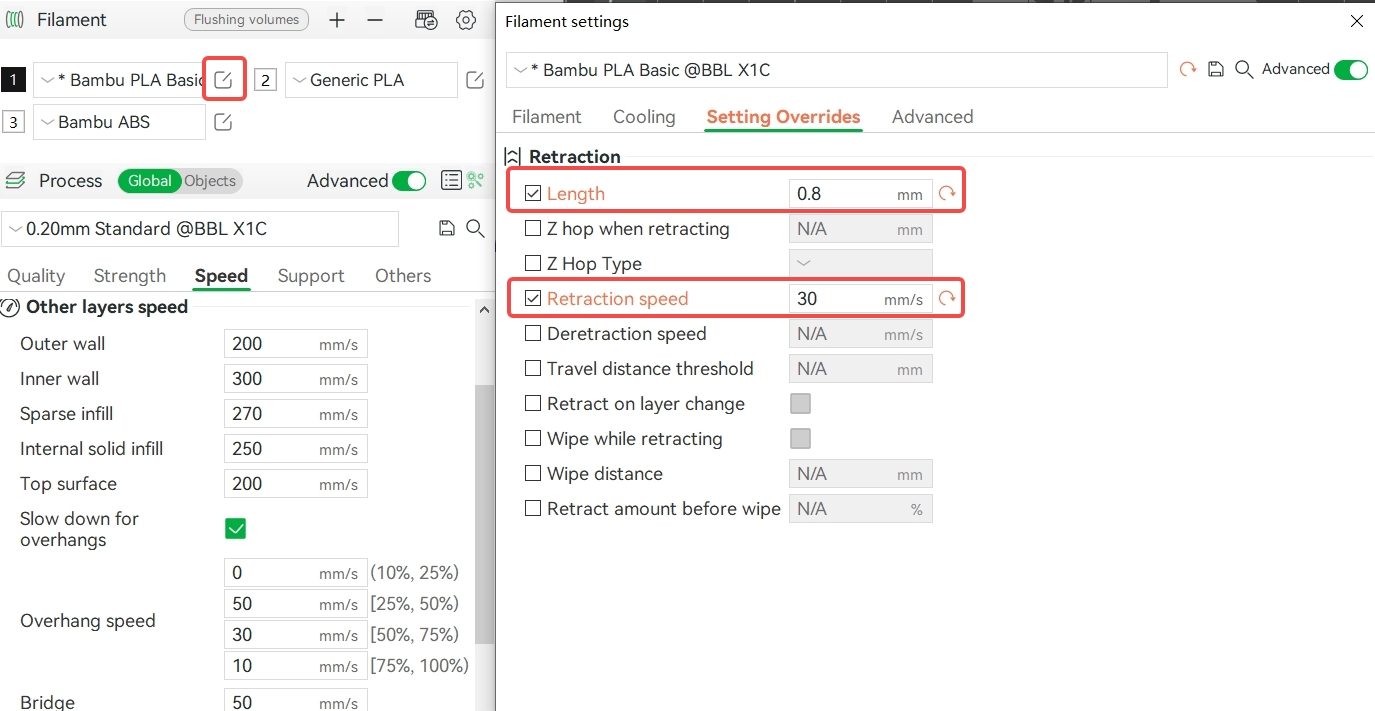
2. Modellen har ett långt rörelseavstånd och en liten retraheringslängd, vilket gör att glödtråden läcker från munstycket under rörelsen: när du skriver ut flera modeller, minska avståndet mellan modellerna och öka retraheringslängden eller retraheringshastigheten på lämpligt sätt. Obs: när retraheringslängden är inställd för högt är det lätt att orsaka igensättning, och det rekommenderas generellt att inte överstiga 2 mm.
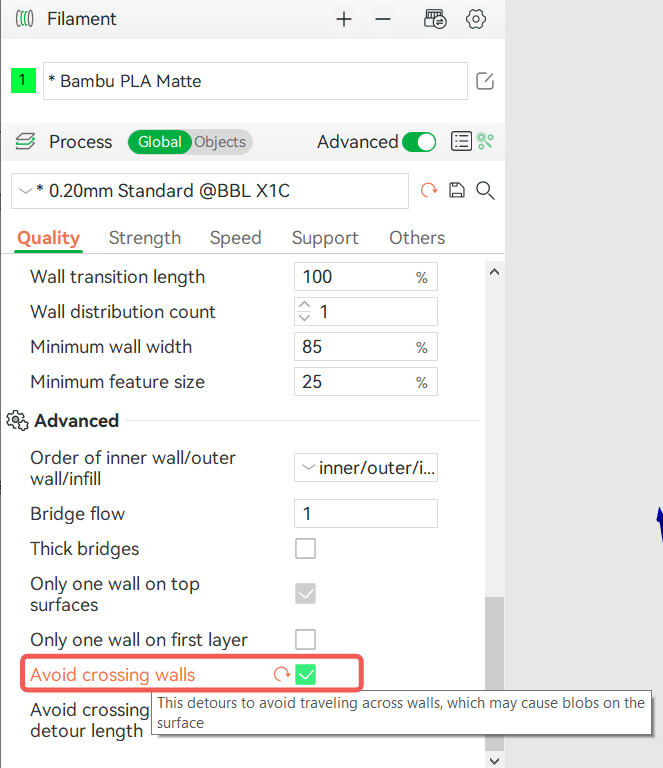
3. Modellen har en speciell struktur eller felaktig placering. När det finns flera diskontinuerliga strukturer i en enskild modell och avståndet mellan modellerna är stort, kommer det att ske förflyttningar över långa avstånd vid utskriften, vilket gör att den smälta glödtråden droppar under förflyttningen och orsakar defekter som stringing och oozing. I detta fall kan placeringsavståndet mellan modellerna minskas. Du kan även aktivera "Undvik att korsa väggar" för att minska risken för stringing.
4. Munstyckstemperaturen är för hög och viskositeten hos den smälta glödtråden är för låg: sänk munstyckstemperaturen på lämpligt sätt.
5. Vid användning av glödtrådar med låg densitet (som LW-PLA) är utskriftstemperaturen eller flödesförhållandet inte korrekt inställt: det rekommenderas att sänka utskriftstemperaturen på rätt sätt och ställa in flödesförhållandet mellan 0,5 och 0,7. Glödtråd med låg densitet, såsom LW-PLA, har fler hål och gas (vatten) inuti, och utskriftsprocessen kommer att producera gas, vilket orsakar en stor expansion av den smälta glödtråden. Det rekommenderas därför att torka glödtråden före utskrift och ställa in ett lägre flödesförhållande vid slicing.
6. Munstycksöppningen är för stor, vilket gör att mer glödtråd läcker ut från munstycket.
- Välj en felaktig munstycksstorlek vid slicing eller använd ett munstycke med större diameter under utskriften. Innan du skriver ut, se till att den valda konfigurationen matchar den faktiska munstycksstorleken.
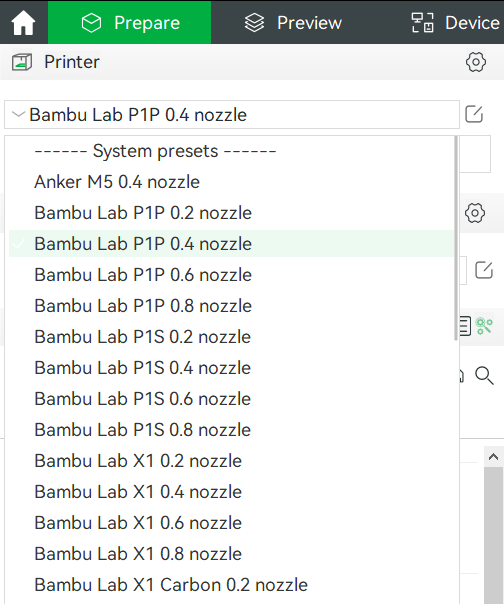
- Munstycket har använts länge och har tydliga tecken på slitage: byt ut det.
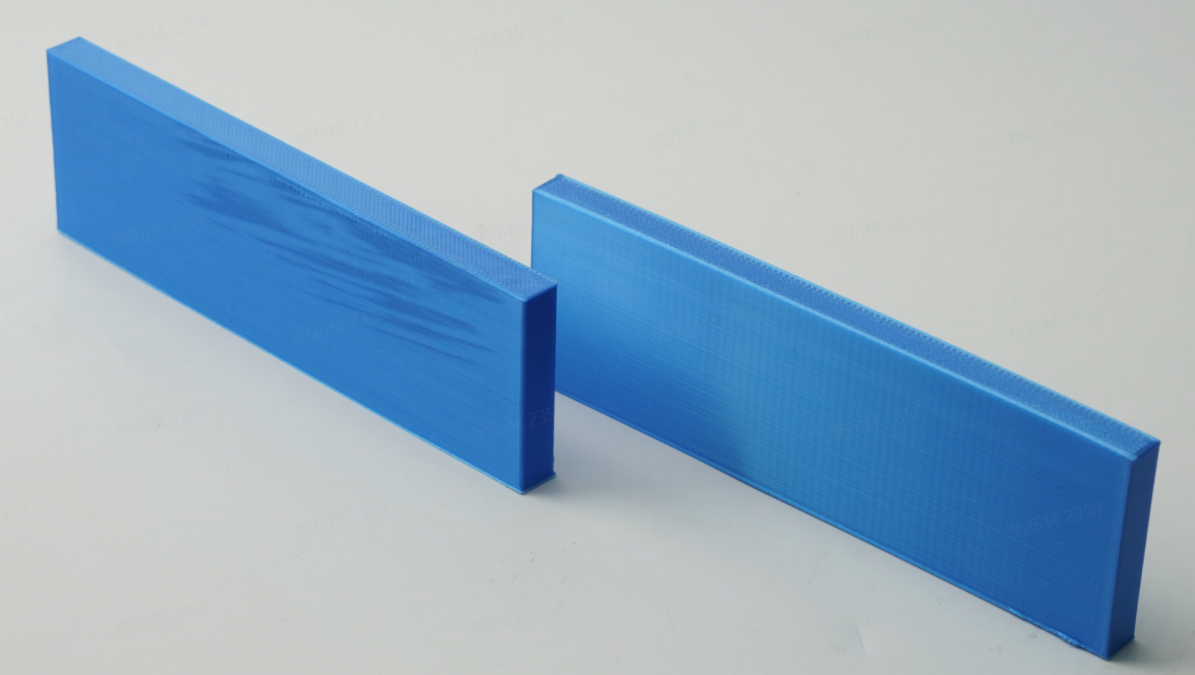
Olika områden på modellen har olika glans
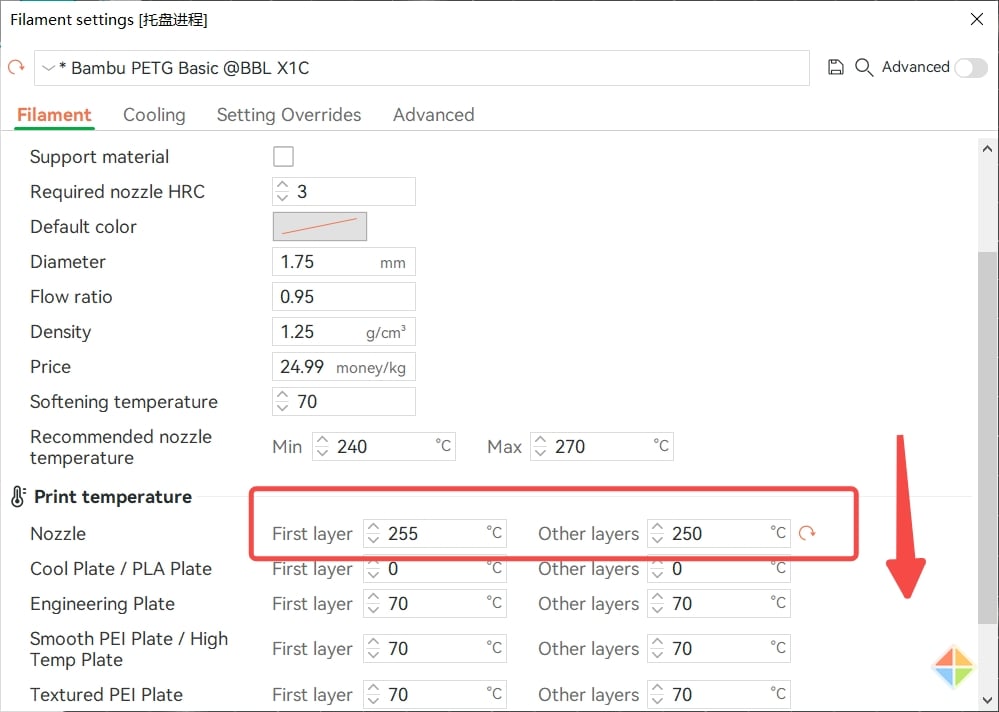
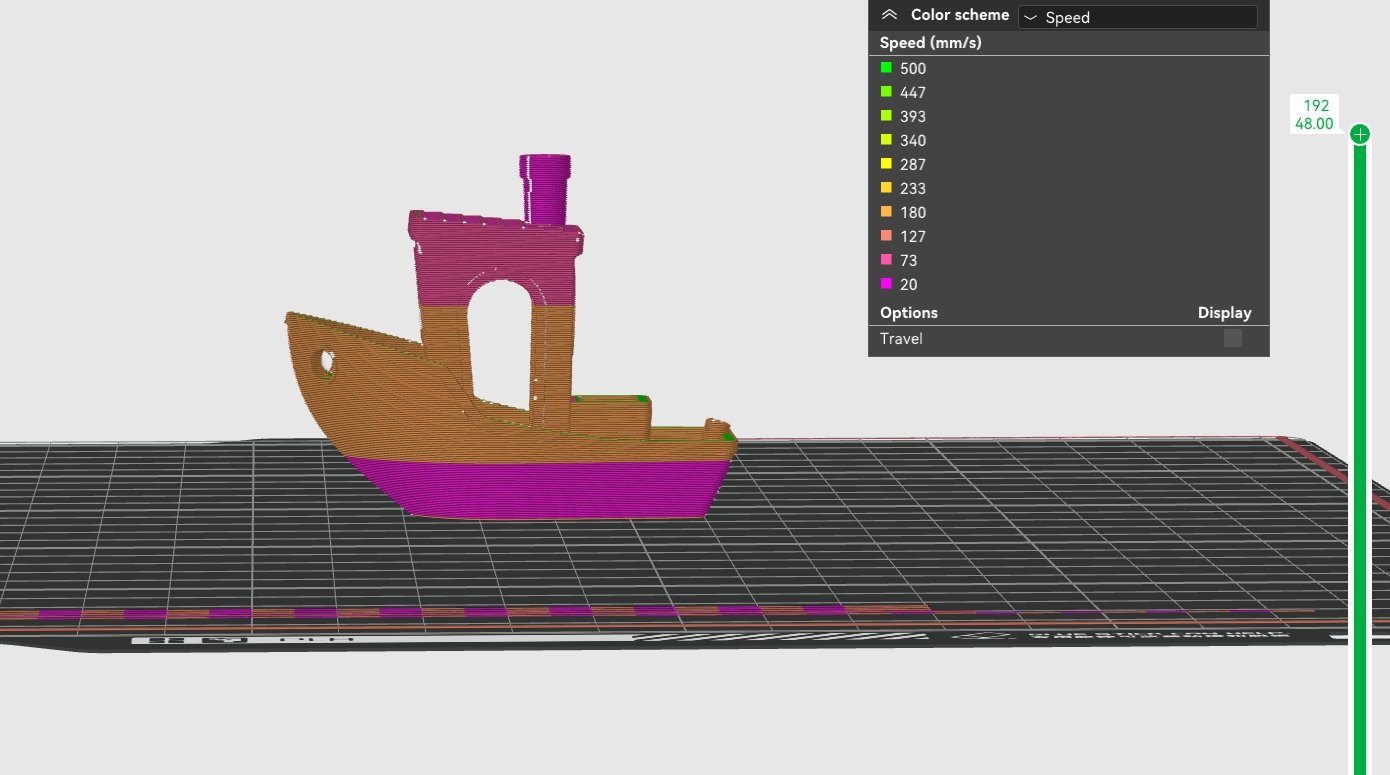
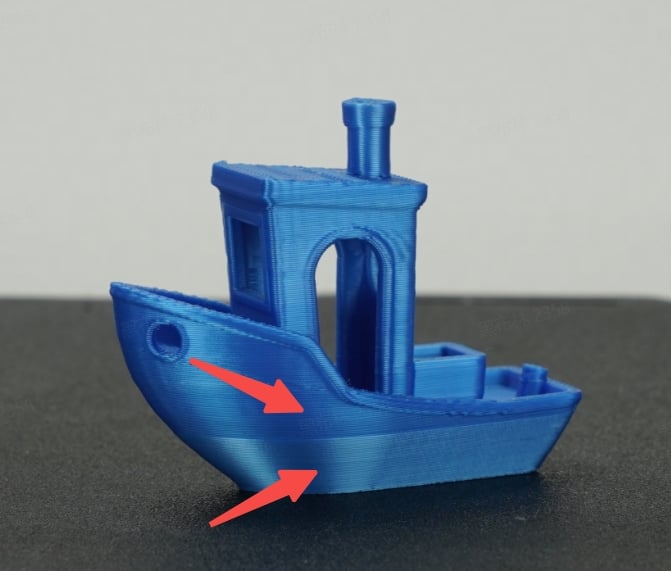
Direkt orsak: utskriftstemperaturen är densamma, ju lägre utskriftshastighet, desto ljusare yta; vid samma utskriftshastighet, ju högre utskriftstemperatur, desto ljusare och slätare yta. Kärnan är att materialets smältgrad är annorlunda, fluiditeten är annorlunda, vilket resulterar i olika ytjämnhet på utskriftsmodellen, och detta fenomen är mer uppenbart vid utskrift av material med god reflektionsförmåga.
1. Utskriftshastigheten för olika områden på modellen är väsentligt annorlunda (t.ex. inbromsning på grund av överhäng).
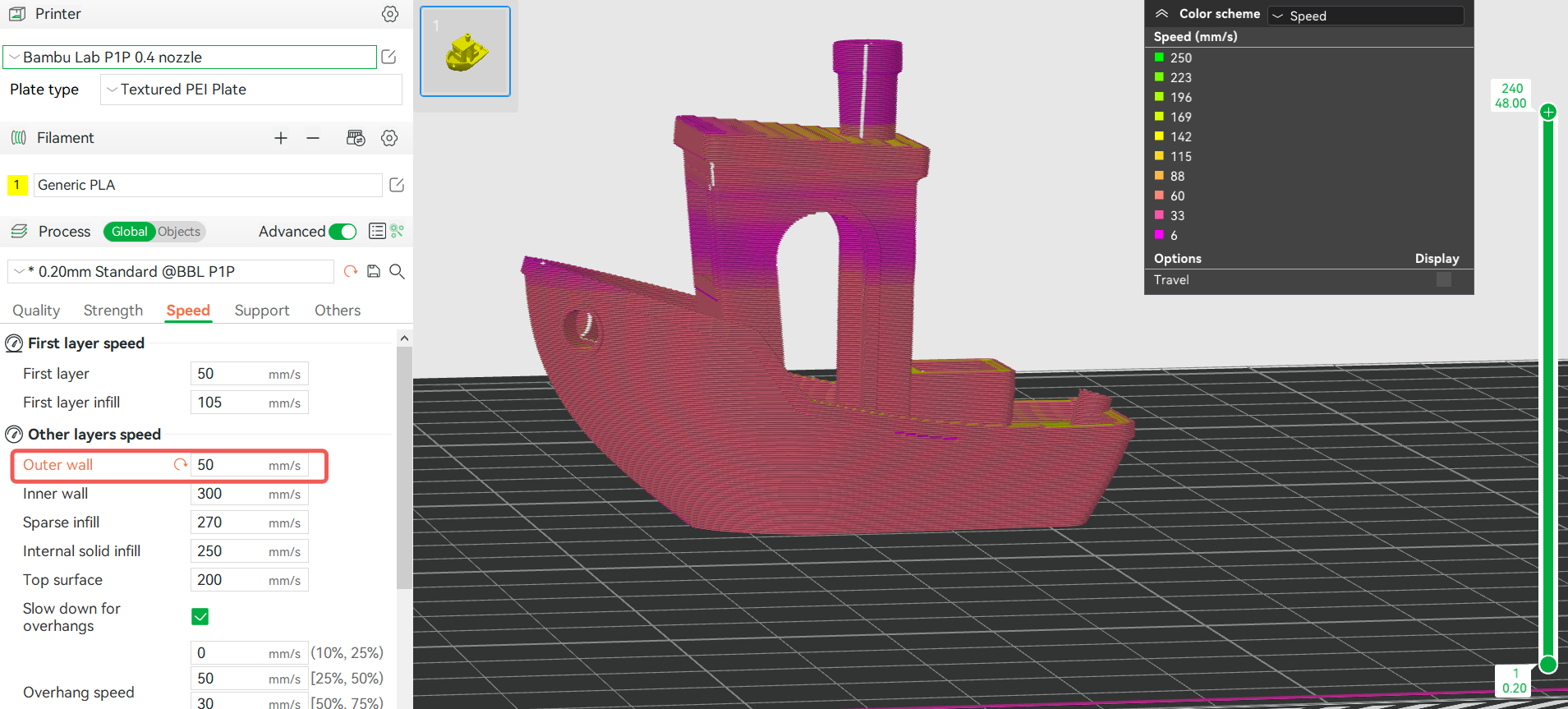
- Det rekommenderas att minska hastigheten för den yttre väggen (för stora modeller) eller den totala hastigheten (små modeller) på lämpligt sätt, eller att avbryta inbromsningen för överhäng, för att säkerställa att utskriftshastigheten för den yttre väggytan är liknande eller densamma.
Beskär och minska hastigheten på den yttre väggen för att göra hastigheten i olika områden så enhetlig som möjligt:
2. Vid utskrift av modellen med låg lagerhöjd (t.ex. 0,08 mm), om utskriftshastigheten är hög, kan modellens yta se ut som ett glänsande område med fiskfjäll.
- Byt till en högre lagerhöjd, till exempel från 0,08 mm, 0,12 mm till 0,16 mm, 0,20 mm.
- Sänk utskriftshastigheten och öka utskriftstemperaturen på lämpligt sätt.
Sprickbildning mellan lager
Direkt orsak: en svag vidhäftning mellan lagren, vilket orsakar sprickor på modellens yta, sker vanligtvis vid utskrift av materialen ABS, ASA, PC, PET-CF, PA-CF, som visas i följande figur:
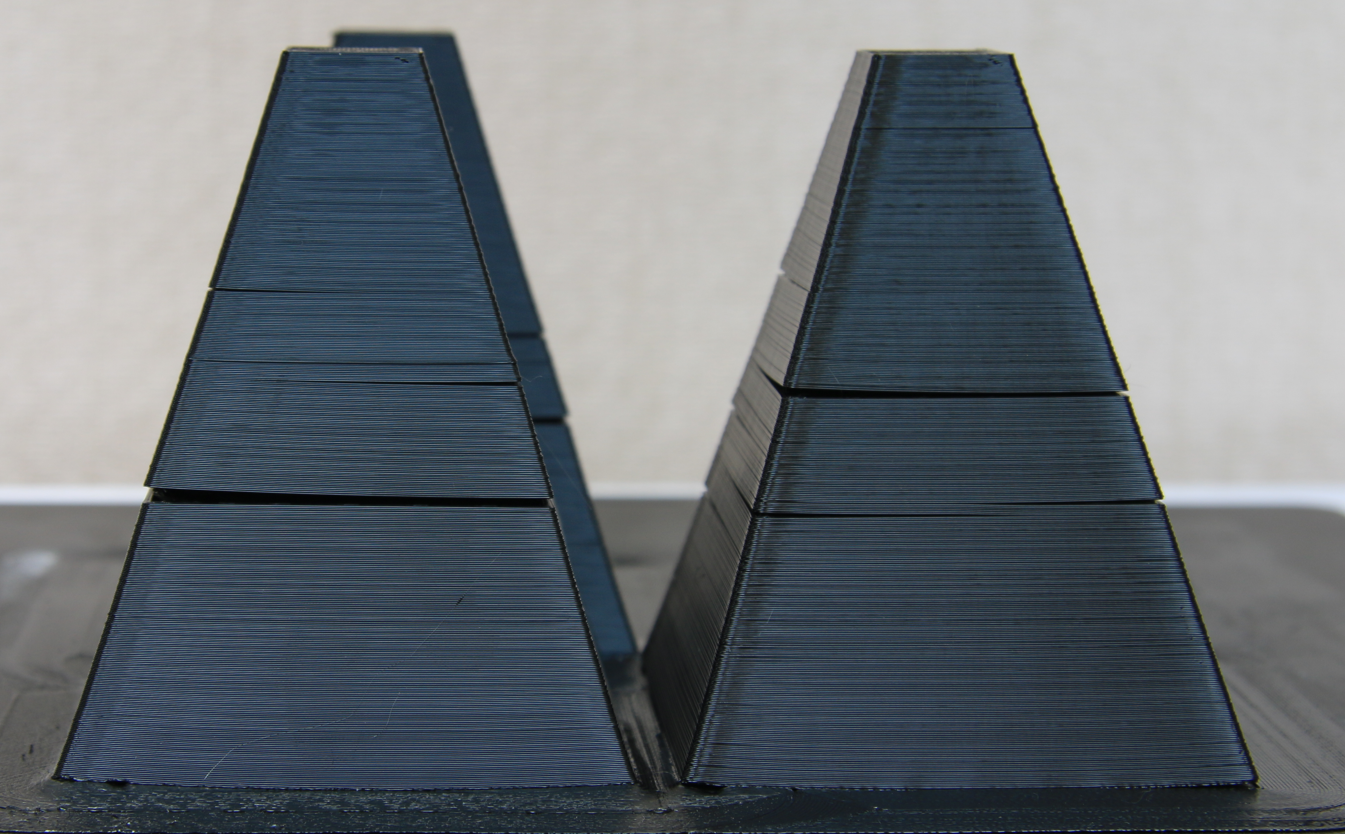
De vanligaste orsakerna och förbättringsmetoderna är följande:
1. Otillräcklig extrudering, brist på material mellan lagren.
- Smältningen av glödtråden är inte tillräcklig, viskositeten är för hög, fluiditeten är dålig och bindningsytan mellan intilliggande lager av den extruderade glödtråden är för liten: öka munstyckstemperaturen eller minska utskriftshastigheten på lämpligt sätt.
- Igensatt munstycke, vilket resulterar i ojämn extrudering: rengör och rensa munstycket.
2. Glödtrådens bindningsstyrka är låg eller modellens struktur är svag.
- Öka antalet vägglager och öka fyllnadsgraden på lämpligt sätt.
3. Överdriven kylning.
- Fläkthastigheten är för hög: sänk den i enlighet med detta;
- Låg kammartemperatur: höj värmeplattans temperatur, stäng skrivarens främre dörr och det övre glaslocket.
Söm (Seam)
Vid FDM 3D-utskrift bildas en söm vid skärningspunkten mellan startpunkten och slutpunkten för varje utskriftslager, vilket är ett normalt fenomen. För att lära dig mer om sömmar, se denna wiki: Seam | Bambu Lab Wiki
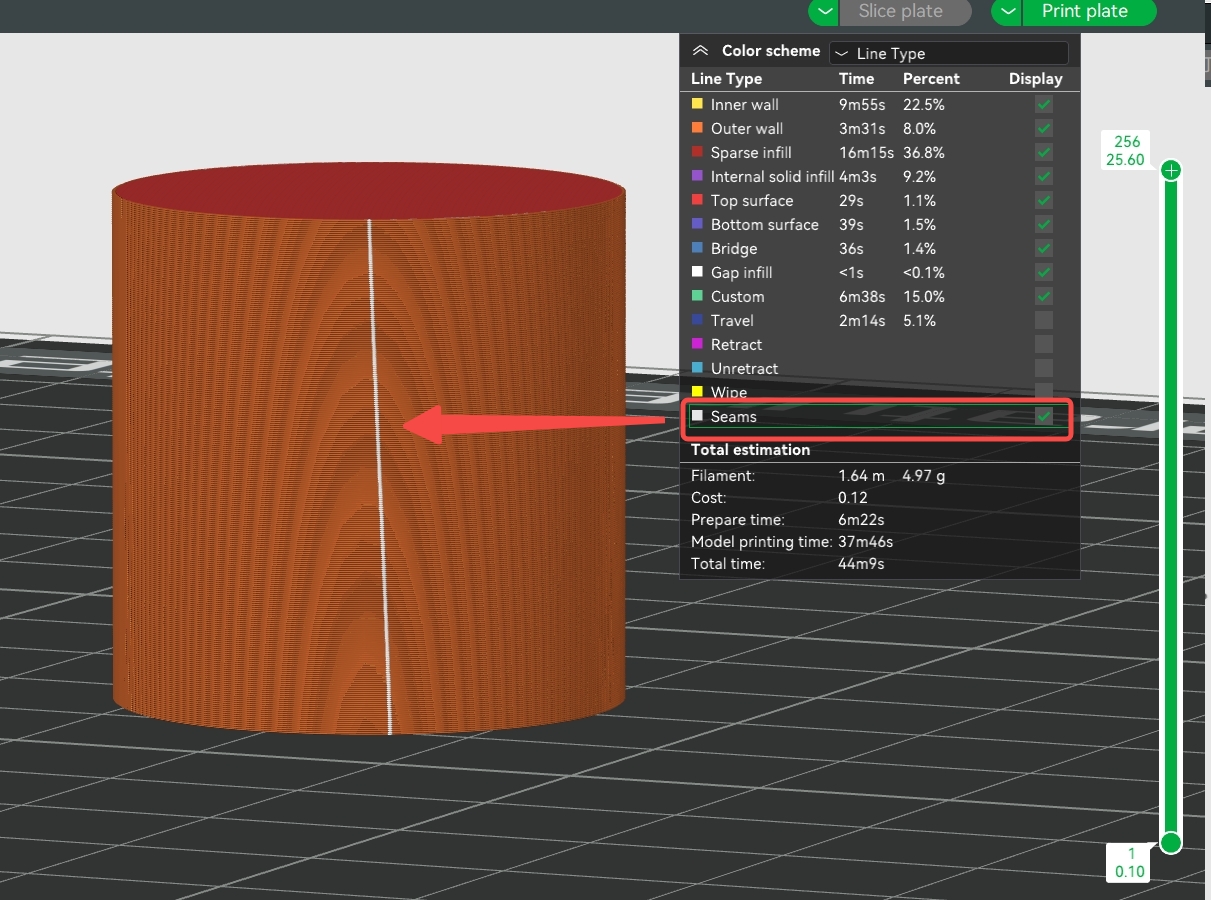
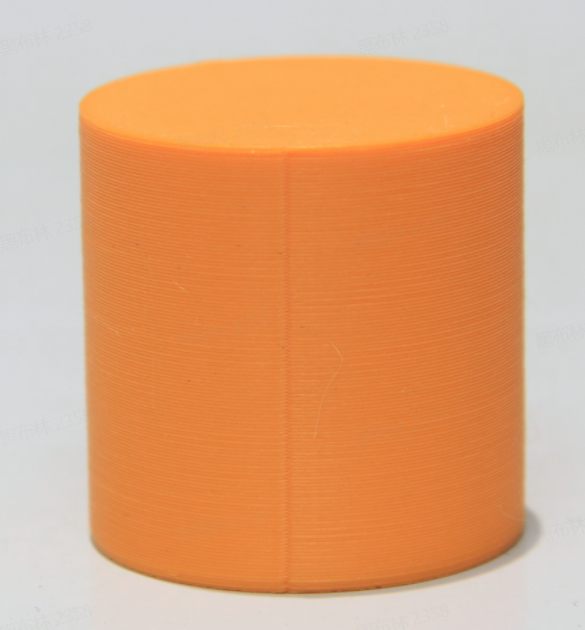
För att förbättra sömmen kan följande metoder användas:
1. Ställ in antalet vägglager till 3;
2. Försök att undvika att skriva ut flera modeller på en platta för att minska verktygshuvudets rörelse;
3. Öka munstyckstemperaturen och minska utskriftshastigheten för den yttre väggen på lämpligt sätt;
4. För vissa speciella modeller kan du aktivera läget "Spiralvas". När läget "Spiralvas" är aktiverat kommer modellen att skrivas ut i en linjär spiral, och sömmar visas endast på bottenlagren och inte på de yttre väggarna. Obs: modellen som skrivs ut i detta läge har endast en yttre vägg, ingen fyllning eller övre skal, och gäller endast vissa enkla modeller (komplexa modeller kan inte färdigställas med en enskild linje, vilket resulterar i hängande sektioner vid slicing). För mer information, se denna wiki: Spiralvas | Bambu Lab Wiki

Bältesmönster
Orsak: Under utskriftsprocessen bildar ocklusionen av remmen och remskivan ett bandmönster, ett bältesmönster, vars mönsteravstånd överensstämmer med avståndet mellan skrivarens remtänder (2 mm). Generellt är det troligt att Core XY-skrivare producerar detta mönster på utskriftsytan.
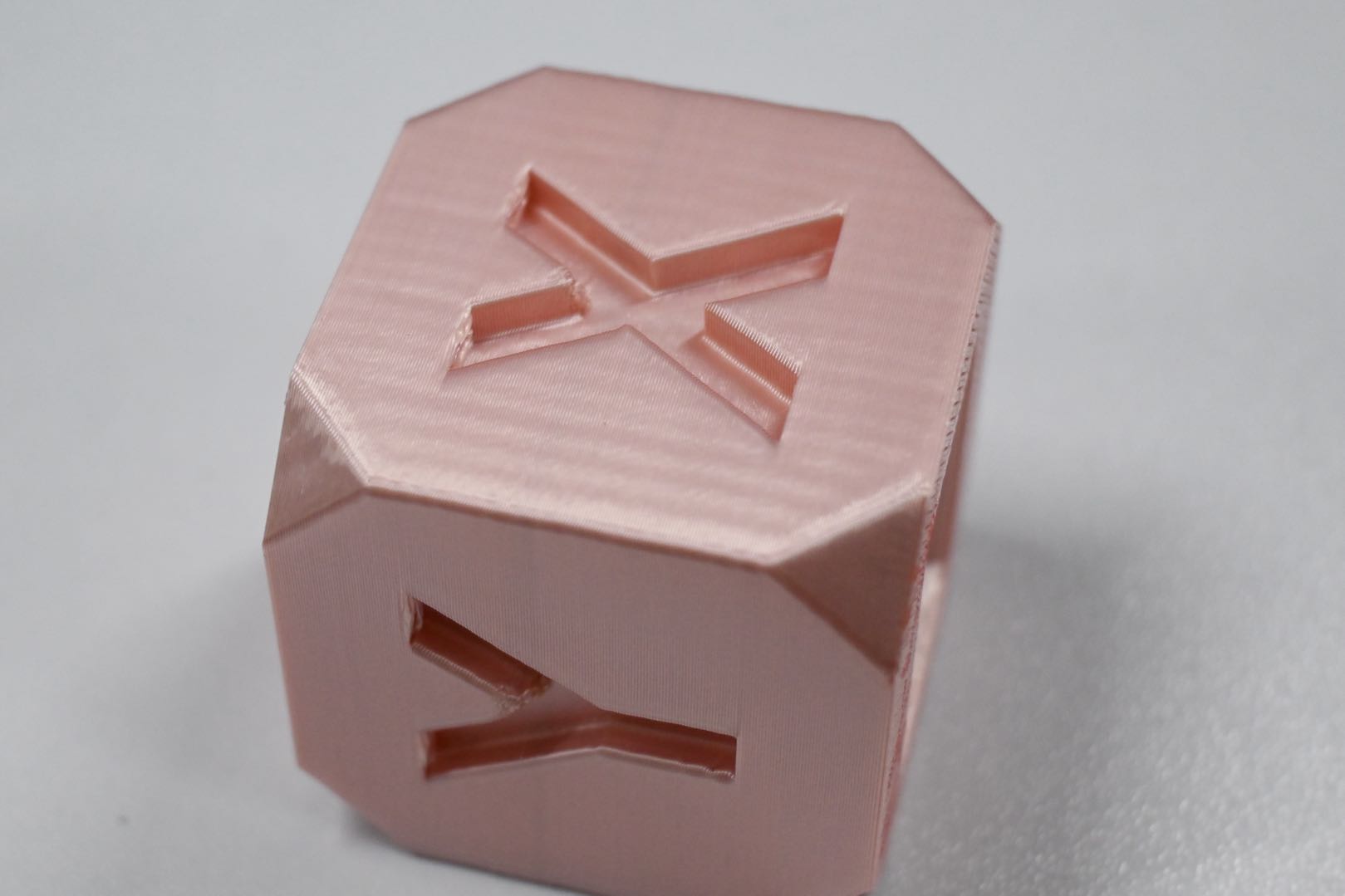
För att undvika bältesmönstret på utskrifterna kan följande metod användas:
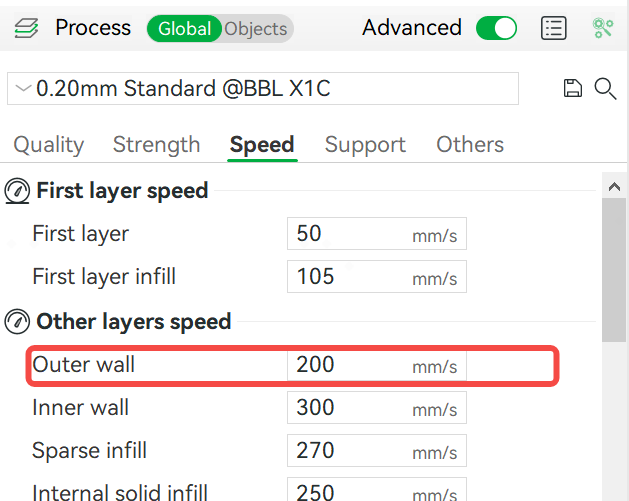
Öka hastigheten för den yttre väggen: i allmänhet är detta mönster kopplat till utskriftshastigheten för den yttre väggen. Det är mest uttalat vid cirka 120 mm/s. Det rekommenderas att öka utskriftshastigheten för den yttre väggen till 200 mm/s. Om standardhastigheten för glödtråden är låg (som PETG) och inte kan ökas till 200 mm/s, försök att minska lagerhöjden eller öka temperaturen och det maximala volymflödet på lämpligt sätt för att undvika att utskriftshastigheten för den yttre väggen närmar sig 120 mm/s. Vi rekommenderar dock generellt att öka hastigheten för den yttre väggen.
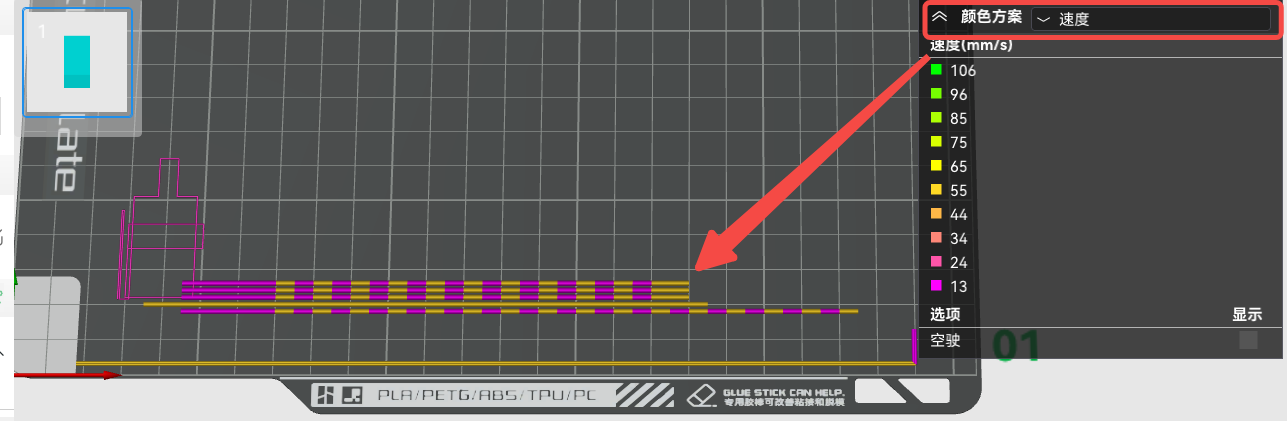
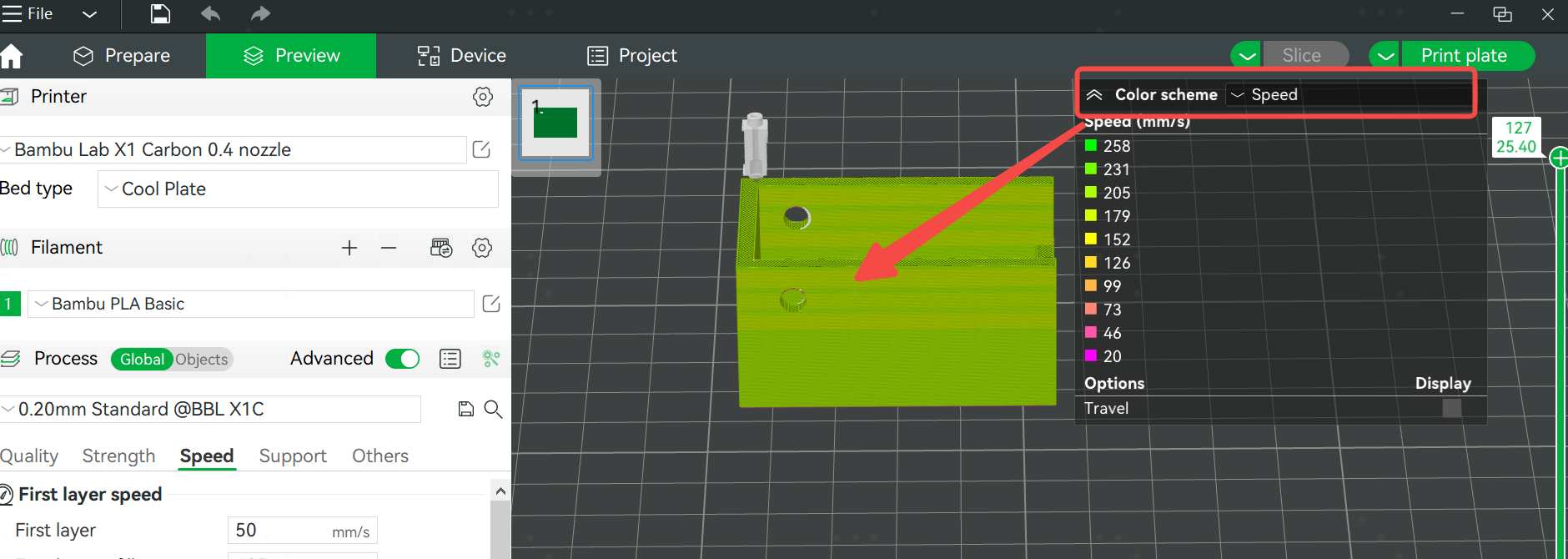
Efter slicing kan du välja hastighet i färgschemat för att visa modellens faktiska väggutskriftshastighet. I allmänhet begränsas hastigheten också av den maximala kapaciteten, vilket varierar beroende på om du använder Bambu-glödtråd eller en generisk glödtråd. Den officiella Bambu-glödtråden har en högre maximal kapacitet, vilket möjliggör högre utskriftshastigheter.
Källa: Bambu Lab Wiki

 https://www.instagram.com/3digital.tech/

