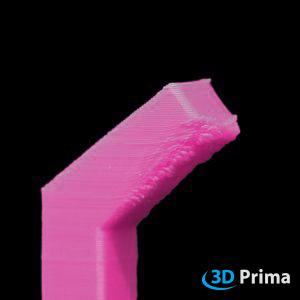
 1. DÅLIGA "ÖVERHÄNG" 1. DÅLIGA "ÖVERHÄNG"
Det är inte självklart att få ett perfekt resultat med "perfekta" överhäng. Det beror på materialet, skrivaren som används och utskriftsinställningarna, vilka överhängsvinklar som går att skriva ut. Generellt går det att skriva ut med en vinkel på cirka 45 grader. Vid FDM/FFF 3D-utskrift måste varje lager byggas på ett annat. Självklart går det inte att skriva ut i luften, och det är därför du måste överväga vissa punkter innan du startar utskriften. Perfekt placering, tillägg av en stödstruktur eller att dela upp delen i flera bitar är vanliga knep för att optimera 3D-utskriften. Du kan använda en testmodell för överhäng, som den från tidningen "make", nedladdningslänk: http://www.thingiverse.com/thing:533472/#files
LÄGG TILL EN STÖDSTRUKTUR
Ett enkelt sätt att få bättre resultat är att använda stödstrukturer.
Vi kan inte rekommendera vilka som är de bästa inställningarna, eftersom de ändras när du ändrar lagerhöjd eller material. Vi rekommenderar att du börjar med standardinställningarna i ditt slicer-program; om du behöver ändra dem, prova igen och upprepa – genom fel lär man sig!
Tänk på att stödmaterial kräver extra utskriftstid, och ibland är optimering av modellplaceringen en annan lösning.
MINSKA LAGERHÖJDEN
För att förhindra misslyckade överhäng eller för att minska stödstrukturen kan du även minska lagerhöjden i din slicing-mjukvara.
KYLFLÄKT
För att skapa brantare överhängsvinklar måste materialet kylas ner tillräckligt snabbt efter att det har skrivits ut. Om din skrivare är utrustad med en kylfläkt för detaljen bör du aktivera den eller öka fläkthastigheten. Kontrollera även att fläkten och luftkanalen är i rätt position (kontrollera att luften kyler din del och inte går någon annanstans).
Vissa material har extremt låg viskositet vid utskriftstemperaturer, vilket är anledningen till att de måste skrivas ut med höga utskriftshastigheter och användning av kylfläkt för detaljen.
JUSTERA UTSKRIFTSHASTIGHETEN
Ofta är det nödvändigt att kombinera utskriftshastighet och inställningar för extrudertemperatur för att få bästa resultat vad gäller överhäng. Vi kan inte ge dig den fullständiga lösningen eftersom det skiljer sig från material till material, skrivare och kylfläkt för detaljen. Vi rekommenderar att du kör testutskrifter av överhäng för att optimera dina inställningar och ta reda på vilka överhängsvinklar som är möjliga. Du kan använda en testmodell för överhäng, som den från tidningen "make", ladda ner den.
Några ytterligare tips: Vi rekommenderar en något högre utskriftshastighet vid utskrift av överhäng.
JUSTERA MUNSTYCKETS TEMPERATUR
Som så ofta krävs en kombination av utskriftshastighet och inställningar för munstyckstemperatur för att få bästa resultat för överhäng. Vi kan inte ge dig en generell lösning, eftersom olika material, skrivare och kylfläktar för detaljen påverkar överhängsresultatet mycket.
Vi rekommenderar att du skriver ut testutskrifter för överhäng för att optimera dina inställningar och för att ta reda på vilka överhängsvinklar som är möjliga.
|
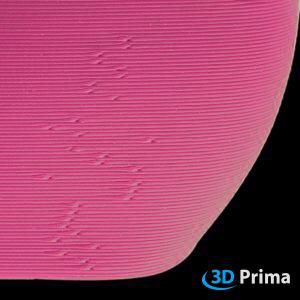 2. FLÄCKAR, HÅL OCH "FINNAR" 2. FLÄCKAR, HÅL OCH "FINNAR"
Din 3D-skrivare måste utföra många ändringar i extrudering och rörelseriktningar under utskriftsprocessen. Om retraktionsinställningarna inte är optimerade kan defekter uppstå på utskriftens yta. Ibland kallas dessa deformationer även för hål eller finnar.
JUSTERA RETRAKTION
Retraktion är återdragningen av filamentet under utskriftsprocessen. När din 3D-skrivares hotend flyttar sig till en ny position (extrudern rör sig utan att extrudera) kan "strängar" bildas eftersom smält filament läcker ut från munstycket. Detta kan förbättras genom att dra tillbaka filamentet i det ögonblick då hotenden slutar extrudera.
Se först till att du har aktiverat retraktion.
Det andra steget blir att optimera retraktionsinställningar, såsom: distans och hastighet.
RETRAKTIONSDISTANS
Distansen definierar hur mycket filamentet dras tillbaka i förhållande till munstycket. Det beror på skrivaren vilken som är den bästa distansen. Testa genom att skriva ut två kuber med 40 mm avstånd mellan varandra och öka retraktionsdistansen med 0,5 mm och bevaka bästa prestanda. För de flesta skrivare bör retraktionsdistansen ligga mellan 1 och 5 mm.
RETRAKTIONSHASTIGHET
Retraktionshastigheten är också en viktig inställning som påverkar utskriften. Om du drar tillbaka filamentet för snabbt kan filamentet separera från den smälta delen. Om du istället drar tillbaka det för långsamt kan munstycket läcka material innan det börjar skriva ut på den nya positionen. För de flesta skrivare bör retraktionshastigheten ligga mellan 20–100 mm/s eller 1200–6000 mm/min.
Testa genom att skriva ut två kuber med 40 mm avstånd mellan varandra och öka retraktionshastigheten i steg om 20 mm/s eller 1200 mm/min och bevaka bästa prestanda.
RENT MUNSTYCKE
Ibland bildas fläckar om munstycket har filamentrester. Det nyutskrivna filamentet kan fånga upp resterna och orsaka defekter i utskriften.
VÄLJ STARTPUNKT
De vanligaste defekterna är små fläckar vid början eller vid skarven av utskriftslagren. Att eliminera dem helt kan vara mycket svårt. En enkel lösning är att välja en ny startpunkt som inte drar till sig mycket uppmärksamhet. Din slicer-mjukvara vill bara optimera processen, den är inte intelligent och kan inte avgöra vad som är baksidan eller framsidan på din utskrift, så du måste välja startpunkten.
|
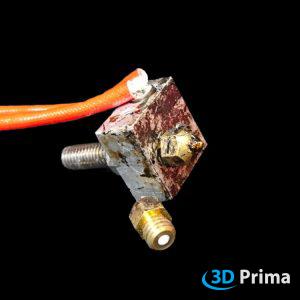 3. TÄPPT MUNSTYCKE 3. TÄPPT MUNSTYCKE
Under sin livstid måste ett munstycke extrudera flera kilo plast. Med tiden är det mycket troligt att munstycket blir täppt. Dessa stopp eller blockeringar beror vanligtvis på att något inuti munstycket hindrar plasten från att extruderas fritt. Även om detta kan kännas avskräckande första gången det händer, kommer vi att illustrera några enkla steg för felsökning som kan användas för att reparera ett täppt munstycke.
"KALLDRAGNING" (COLD PULL)
En kalldragning fungerar bäst med hala och mjuka material, som nylonfilament.
Värm upp hotenden till arbetstemperaturen för nylon- eller polyamidfilament, tryck in det genom hotenden så långt som möjligt, helst tills det tidigare materialet är rensat, vilket naturligtvis är lite hårt om munstycket är helt täppt. Låt sedan hotenden svalna.
Vad vi rekommenderar är att ställa in hotenden på 110–120°C och fortsätta dra i filamentet medan hotenden värms upp tills filamentet kommer ut i ett stycke. Klipp sedan av den förorenade änden av filamentet, värm upp hotenden helt igen och upprepa processen tills den utdragna änden av filamentet kommer ut ren och du har återställt ett bra flöde genom munstycket. Vanligtvis bör två eller tre genomgångar räcka.
NÅLMETODEN
För denna metod behöver du en akupunkturnål eller en kanylnål, så att du kan försöka avlägsna blockeringen. Självklart behöver du en nål eller tråd som är tillräckligt tunn för att komma in i munstyckshålet, vanligtvis 0,4 mm.
Vi rekommenderar däremot inte att använda ett borr, eftersom det går lättare sönder än solida nålar och, ännu värre, kan skada munstycket permanent om du inte är försiktig.
Förvärm munstycket till den normala utskriftstemperaturen för respektive material och börja peta med nålen. Var försiktig så att du inte bränner dig. Målet är att bryta upp blockeringen så att den glider genom munstycket. Nästa gång du trycker filamentet genom blockeringen kommer filamentet att glida ut tillsammans med filamentet.
Det kan vara nödvändigt att upprepa cykeln några gånger och manuellt trycka lite filament för att kontrollera om du lyckats bryta upp blockeringen tillräckligt. Om denna metod inte fungerar, prova kalldragningsmetoden.
|
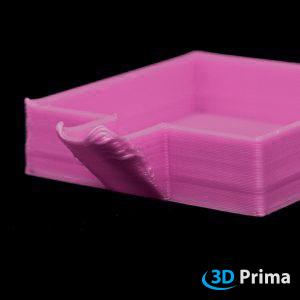 4. KRULLADE ELLER OJÄMNA HÖRN 4. KRULLADE ELLER OJÄMNA HÖRN
Små delar av utskriften har problem med överhäng. Trådar eller plastdroppar hänger från objektet. Detta problem kan även kallas "Deformation vid överhäng". Det uppstår om delen inte har kylts ned tillräckligt och extruderingstemperaturen är för hög.
JUSTERA MUNSTYCKETS TEMPERATUR
Ställ in munstyckstemperaturen 5–10°C lägre och ge plasten tid att svalna. På så sätt kommer inte hotenden att deformera detta lager, och den kan fortsätta till nästa lager utan problem. För ytterligare tips, läs lösningarna för "Extruderingstemperatur för hög".
KYLFLÄKT
För att undvika krullning är det bra att öka fläkthastighetens procentandel. Plasten härdar snabbare så att nästa lager inte deformeras innan det har svalnat.
|
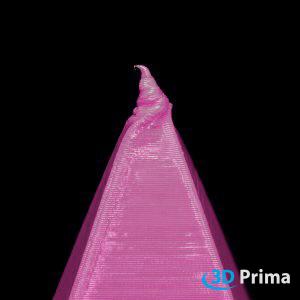 5. DEFORMATION 5. DEFORMATION
Ofta uppstår deformationer på spetsen eller tunna ändar. Huvudorsaken till detta problem är en temperatur som är för hög för det valda filamentet. Delar av objektet ser överextruerade ut. Hela utskriften ser smält ut. Om temperaturen är för hög kan plasten fastna på munstyckets innervägg och blockera det. En bra balans mellan temperatur, hastighet och tillräcklig kylning krävs för att få plasten i rätt form.
JUSTERA MUNSTYCKETS TEMPERATUR
Vår utskrift ser ut som smält choklad. Lagren är inte väl definierade och ligger delvis över varandra. I andra fall kan plasten även deformeras. Prova att sänka munstyckstemperaturen.
KYLFLÄKT
Temperaturen på det valda filamentet är för hög, men den krävs för denna typ av objekt. Prova att sätta på kylfläkten och se om problemet är löst.
JUSTERA UTSKRIFTSHASTIGHETEN
Om du skriver ut vid en mycket låg hastighet stannar plasten längre i munstycket och bryts ned. Flödet av smält material ökar och för mycket plast kommer ut från skrivarens munstycke. Prova att öka hastigheten eller sänka temperaturen.
|
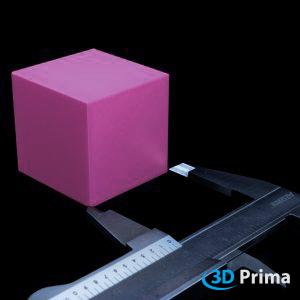 6. DIMENSIONELL NOGGRANNHET 6. DIMENSIONELL NOGGRANNHET
Dimensionell noggrannhet är viktig om du vill bygga delar som ska passa perfekt ihop. Polymerens krympning spelar också en viktig roll här. För att hantera detta problem kan du ställa in extruderingsmultiplikatorn eller extruderingsbredden för ett perfekt resultat. Dessutom kan höjden på det första lagret eller ett konstant dimensionellt fel hos skrivaren utgöra ett problem.
JUSTERA HÖJDEN PÅ DET FÖRSTA LAGRET
För dimensionell noggrannhet måste det första lagret ställas in korrekt. Ta reda på detta genom att ändra i små steg. Om det är inställt lägre än vad det första lagret borde vara, kommer för mycket plast att komma ut ur munstycket, och detta fel kommer att fortsätta under de efterföljande 10–20 lagren. Resultatet blir överdimensionerade lager.
EXTRUDERINGSMULTIPLIKATOR
När det gäller dimensionell noggrannhet är mängden extruderat material en begränsande faktor för framgång. Börja med en extruderingsmultiplikator på 1, och om för mycket plast extruderas, minska den i steg om 5 %. Det beror på materialet som används, skrivaren och munstyckets diameter hur lätt materialet flyter.
ÄNDRA EXTRUDERINGSBREDDEN
En korrekt extruderingsbredd krävs för dimensionell noggrannhet. Om extruderingen är för bred eller för liten blir hela delen större eller tunnare än önskat. För att undvika detta problem, prova att ställa in extruderingsbredden till exakt samma som munstycksdiametern.
SKALA DELEN
För att minimera effekten av krympning hos en polymer, skala om delen något. Tidigare bör en del skrivas ut och mätas.
KOMPENSATION FÖR HORISONTELL STORLEK
Detta alternativ kan användas om offset för X- och Y-axlarna inte är dimensionerat exakt. Noggrannheten kan testas med utskrivna delar, vilka måste mätas i X- och Y-dimensionerna. Efter justering av inställningarna i slicern.
|
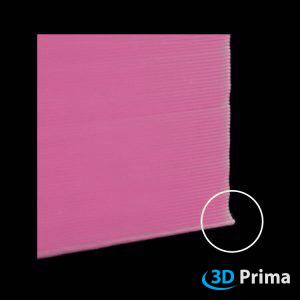 7. ELEFANTFOT 7. ELEFANTFOT
Det typiska deformerade hörnet som har lossnat från plattan kallas ”elefantfot” eller "warping".
JUSTERA FÖRSTA LAGRET
Du kan använda inställningarna i din slicer för att öka höjden eller extruderingstakten enbart för det första lagret. Var försiktig, eftersom lagerhöjden även påverkar vidhäftningen mot utskriftsplattan. Prova med ett intervall på 5 %.
Om höjden på det första lagret är för låg eller extruderingstakten för hög, pressas plasten ut mot utskriftsplattan och läcker ut från utrymmet mellan munstycket och plattan. Resultatet är den typiska utskjutande bågen vid basen av utskriften, nära ytan.
DESIGN FÖR FASNING
Du kan använda ditt konstruktionsprogram för att lägga till en fasning på kanterna vid den nedre delen av din del. Tänk på att den verkliga botten på din del inte alltid placeras direkt på utskriftsplattan. Anpassa den sida av din del som ska placeras på utskriftsplattan.
För att eliminera elefantfoten bör denna fasning vara ganska liten.
Denna lösning är endast för användare som vet hur man konstruerar delar och skapar .stl-filer.
NIVÅ PÅ UTSKRIFTSPLATTAN
För att jämna ut utskriftsplattan och ställa in munstyckets höjd korrekt, följ instruktionerna för din 3D-skrivare.
Att ställa in rätt munstyckshöjd eller, mer exakt, ställa in rätt nollposition för Z-axeln hjälper till att minska deformering och eliminera elefantfot, men hjälper även till att extrudera rätt mängd i det första lagret. De flesta 3D-skrivare kan inte känna av när munstycket rör vid utskriftsytan, utan förlitar sig helt enkelt på en ändstoppskontakt eller en separat sensor för att undersöka plattan. I båda fallen behöver du vanligtvis ställa in nollpositionen manuellt. Den exakta proceduren skiljer sig från skrivare till skrivare, men den allmänna idén är oftast densamma:
se till att munstycket är rent och, helst, uppvärmt så att eventuella rester sveps bort av papperet.
Använd ett ark tunt papper för styvare plattor (ca 90 g per m2 eller 0,1 mm tjocklek) och ett tjockare papper för fjädrande plattor (ca 300 g per m2 eller 0,25 mm tjocklek, till exempel ett visitkort).
Justera ändstoppet eller sensorförskjutningen tills du känner ett lätt motstånd när du för papperet fram och tillbaka, medan skrivaren befinner sig i nollposition för Z-axeln. De flesta skrivare har ett halvautomatiskt läge där skrivarhuvudet rör sig till olika definierade punkter på utskriftsytan och du måste ställa in munstyckets höjd manuellt. Om inte, börja från mitten av plattan för en grovjustering, gå runt plattan och upprepa för varje justeringspunkt. Flytta skrivarhuvudet så nära justerskruvarna som möjligt och justera dem tills du får ett jämnt motstånd med kalibreringspapperet vid var och en.
|
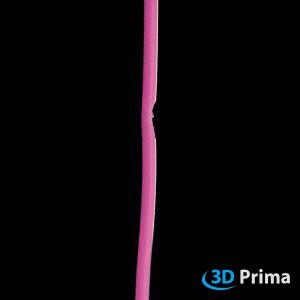 8. FILAMENTSLITAGE (GRINDING) 8. FILAMENTSLITAGE (GRINDING)
Filamentslitage uppstår när filamentet inte kan röra sig framåt, medan extrudern fortfarande roterar och dess vassa tänder slipar bort tillräckligt mycket plast från filamentet så att det inte finns något kvar för kugghjulets tänder att greppa tag i. Du kommer att identifiera filamentdelen så som du ser på bilden. Ibland hörs ett tickande ljud från extrudern.
SLIRANDE EXTRUDERKUGGHJUL
Alla FDM 3D-skrivare använder ett litet drivkugghjul som greppar tag i filamentet och pressar det mot ett lager eller ett annat drivkugghjul. Detta drivkugghjul har vassa tänder som gör att det kan greppa tag i filamentet. Om filamentet inte kan röra sig fortsätter kugghjulet att snurra och kan slipa bort tillräckligt med plast från filamentet så att tänderna inte längre får fäste.
Om detta händer på din skrivare ser du vanligtvis mycket små plastspån från filamentet som har rivits loss. Du kanske även märker att extrudermotorn snurrar, men att filamentet inte matas in i "hot end"-delen.
För att lösa detta problem kan du prova att:
- höja munstyckstemperaturen med 5–10 grader så att plasten flyter lättare.
- ändra utskriftshastigheten om extrudern försöker pressa filamentet genom munstycket snabbare än vad "hot end"-delen hinner smälta det. Sänk den med 30 % för att se om problemet löses.
Om extrudern slirar, se till att extruderns drivkugghjul är rent, eftersom plastfragment kan fylla igen tänderna. Om så sker ökar risken för att drivkugghjulet slirar igen.
JUSTERA MUNSTYCKS-TEMPERATUREN
Om du märker att extrudern ibland har svårt att pressa filamentet genom "hot end"-delen, kanske det beror på att munstycket är för kallt. Prova att öka temperaturen med 5–10 grader så att plasten flyter lättare.
JUSTERA UTSKRIFTSHASTIGHETEN
Om du skriver ut för snabbt är det möjligt att filamentet slits ner. Genom att sänka utskriftshastigheten behöver inte extrudermotorn rotera lika snabbt, eftersom filamentet värms upp under en längre tid. Att motorn roterar långsammare kan hjälpa till att undvika slipningsproblem. Samma sak gäller för de olika axlarna; om utskriftshastigheten är för hög måste motorerna accelerera och inbromsa mycket snabbare, vilket kan orsaka vibrationer och fula detaljer. Om du skrev ut med 3600 mm/min eller 60 mm/s (den vanligaste utskriftshastigheten), prova att sänka värdet med 50 % till 1800 mm/min eller 30 mm/s för att se om filamentslitaget försvinner eller om utskriftskvaliteten ökar. Om inte, är det mycket troligt att problemet är ett annat. Om det fungerar, prova att öka utskriftshastigheten i små steg tills du hittar den bästa balansen mellan god kvalitet och utskriftshastighet.
JUSTERA RETRAKTION
För kraftiga retraktionsinställningar kan orsaka filamentslitage. Prova att minska retraktionshastigheten med 50 % och övervaka om det påverkar slitaget. Om så är fallet har vi några tips:
Retraktionshastighet
Retraktionshastigheten är en viktig inställning som påverkar utskriften. Om du drar tillbaka filamentet för snabbt kan det orsaka filamentslitage eller att filamentet separeras från den smälta delen. Om du å andra sidan drar tillbaka för långsamt kan munstycket läcka innan du börjar skriva ut på den nya positionen. För de flesta skrivare bör retraktionshastigheten ligga mellan 20–100 mm/s eller 1200–6000 mm/min.
Testa detta genom att skriva ut två kuber med 40 mm avstånd från varandra och öka retraktionshastigheten i steg om 20 mm/s eller 1200 mm/min och se vilket som ger bäst prestanda.
Retraktionsavstånd
Avståndet definierar hur mycket filamentet dras tillbaka från munstycket. Beroende på skrivare skiljer sig det bästa avståndet. Testa detta genom att skriva ut två kuber med 40 mm avstånd från varandra och öka retraktionsavståndet med 0,5 mm och se vilket som ger bäst prestanda. För de flesta skrivare bör retraktionsavståndet ligga mellan 1 och 5 mm.
Retraktion är återdragning av filamentet under utskriftsprocessen. När din 3D-skrivares "hot end" rör sig till en ny position (extrudern rör sig utan att extrudera) kan "strängar" (stringing) bildas eftersom det smälta filamentet läcker från munstycket. Detta kan förbättras genom att dra tillbaka filamentet i det ögonblick då "hot end"-delen slutar extrudera.
Retraktionsinställningar är viktiga för att få bra resultat, så vi rekommenderar att du optimerar dina retraktionsinställningar!
KONTROLLERA OM MUNSTYCKET ÄR TÄPPT
Det finns två vanliga metoder för att lösa detta problem:
COLD PULL (KALLDRAGNING)
En kalldragning fungerar bäst med hala och mjuka material, som nylonfilament.
Värm upp "hot end"-delen till arbetstemperaturen för nylon- eller polyamidfilament, tryck in det genom "hot end"-delen så långt som möjligt, helst tills det tidigare materialet är utrensat, vilket givetvis kan vara svårt om munstycket är helt igensatt. Låt sedan "hot end"-delen svalna.
Vi rekommenderar att du ställer in "hot end"-temperaturen på 110–120 °C och fortsätter att dra i filamentet medan den värms upp tills filamentet kommer ut i ett stycke. Skär sedan av den orena änden på filamentet, värm upp "hot end"-delen helt igen och upprepa processen tills den utdragna änden av filamentet kommer ut ren och du har återställt ett bra flöde genom munstycket. Vanligtvis räcker två till tre genomgångar.
METOD MED NÅL ELLER TRÅD
För denna metod behöver du en akupunkturnål eller en kanyl för att försöka ta bort blockeringen. Givetvis behöver du en nål eller tråd som är tillräckligt tunn för att gå in i munstyckets hål, vanligtvis 0,4 mm.
Vi rekommenderar inte att använda ett borr, eftersom det går sönder lättare än solida nålar och, ännu värre, kan skada munstycket permanent om du inte är försiktig.
Förvärm munstycket till normal utskriftstemperatur för materialet och börja sticka med nålen. Var försiktig så att du inte bränner dig. Målet är att bryta upp blockeringen så att den glider genom munstycket. Nästa gång du trycker filamentet genom blockeringen kommer det att glida genom munstycket tillsammans med filamentet.
Du kan behöva upprepa cykeln några gånger och manuellt trycka in lite filament för att kontrollera om du lyckats bryta upp blockeringen tillräckligt. Om denna metod inte fungerar, prova kalldragningsmetoden.
|
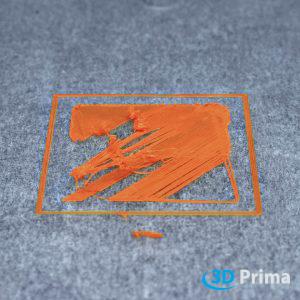 9. VIDHÄFTNING AV FÖRSTA LAGRET 9. VIDHÄFTNING AV FÖRSTA LAGRET
Att utskriften inte fäster på plattan är ett av de vanligaste och mest diskuterade problemen inom 3D-utskrift. Det första lagret är mycket viktigt för hela utskriften. På detta lager kommer alla andra lager att placeras. Det krävs god vidhäftning mot utskriftsplattan, annars kommer utskriften att lyfta från plattan och måste avbrytas. Det finns många olika saker du kan göra för att hantera detta problem med vidhäftning av det första lagret.
ANVÄND EN VIDHÄFTANDE ELLER UPPVÄRMD UTSKRIFTSPLATTA
Det finns många typer på marknaden som PrimaFix, limstift, andra vidhäftningsmedel eller spray, eller utskriftsytor som PEI, Buildtak eller till och med vanlig tejp (Bluetape) utan uppvärmning. Det är viktigt att ställa in rätt temperatur för den uppvärmda plattan för varje material och vidhäftningsmedel.
För PrimaFix rekommenderar vi följande inställningar:
-
PLA: första lagret 210 °C utan uppvärmd utskriftsyta.
-
ABS: första lagret 235–245 °C med 5 mm kant och uppvärmd platta 100–105 °C.
-
PET-G: första lagret 225 °C och uppvärmd platta 70–80 °C.
JUSTERA FÖRSTA LAGRET
Om avståndet från munstycke till utskriftsplatta inte är rätt inställt, kan du justera höjden på det första lagret för att motverka detta. Som vanligt är en bra höjd för det första lagret 70–90 %. Tänk på att ett munstycke som är för nära plattan inte kommer att extrudera material och andra problem som ”elefantfot” kommer att uppstå. När munstycket är för långt borta blir resultatet deformation (warping).
NIVÅ PÅ BYGGPLETTAN
För att jämna ut utskriftsplattan och ställa in munstyckets höjd korrekt, följ instruktionerna för din 3D-skrivare.
Att ställa in rätt munstyckshöjd eller, mer exakt, ställa in rätt nollposition för Z-axeln hjälper till att minska deformering och eliminera elefantfot, men hjälper även till att extrudera rätt mängd i det första lagret. De flesta 3D-skrivare kan inte känna av när munstycket rör vid utskriftsytan, utan förlitar sig helt enkelt på en ändstoppskontakt eller en separat sensor för att undersöka plattan. I båda fallen behöver du vanligtvis ställa in nollpositionen manuellt. Den exakta proceduren skiljer sig från skrivare till skrivare, men den allmänna idén är oftast densamma:
se till att munstycket är rent och, helst, uppvärmt så att eventuella rester sveps bort av papperet.
Använd ett ark tunt papper för styvare plattor (ca 90 g per m2 eller 0,1 mm tjocklek) och ett tjockare papper för fjädrande plattor (ca 300 g per m2 eller 0,25 mm tjocklek, till exempel ett visitkort).
Justera ändstoppet eller sensorförskjutningen tills du känner ett lätt motstånd när du för papperet fram och tillbaka, medan skrivaren befinner sig i nollposition för Z-axeln. De flesta skrivare har ett halvautomatiskt läge där skrivarhuvudet rör sig till olika definierade punkter på utskriftsytan och du måste ställa in munstyckets höjd manuellt. Om inte, börja från mitten av plattan för en grovjustering, gå runt plattan och upprepa för varje justeringspunkt. Flytta skrivarhuvudet så nära justerskruvarna som möjligt och justera dem tills du får ett jämnt motstånd med kalibreringspapperet vid var och en.
ANVÄND EN BRIM (KANT)
En "brim" (kant) är en utskriven struktur som fästs vid utskriften och ökar delens yta för att stabilisera den eller öka vidhäftningen. Brims har vanligtvis 10–15 konturer och kan vara 1–2 lager höga.
|
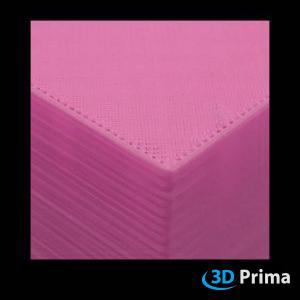 10. MELLANRUM MELLAN INFILL OCH KONTUR 10. MELLANRUM MELLAN INFILL OCH KONTUR
Var och en av dina utskrifter består av olika lager som i sin tur består av perimetrar (utskriftens konturer) och infill (fyllning). Om du märker små mellanrum mellan perimetrarna (utskriftens kontur) och fyllningen finns det två saker du bör kontrollera.
JUSTERA UTSKRIFTSHASTIGHETEN
Om du skriver ut för snabbt kan det orsaka lagerförskjutning eller dålig utskriftskvalitet. Vid höga utskriftshastigheter kan det hända att remmarna slirar på drivhjulet/remskivorna och att verktygshuvudet/hotenden tappar sin korrekta position.
Du kan justera utskriftshastigheten enligt nedan.
Om du skrev ut med 3600 mm/min eller 60 mm/s (den vanligaste utskriftshastigheten), prova att sänka värdet med 50 % till 1800 mm/min eller 30 mm/s för att se om nötningen på filamentet försvinner eller om utskriftskvaliteten förbättras. Om inte, är det mycket troligt att problemet är ett annat. Om det fungerar, prova att öka utskriftshastigheten i små steg tills du hittar den bästa balansen mellan god kvalitet och utskriftshastighet.
ÖVERLAPPNING MELLAN INFYLLNAD OCH KONTUR
För att förhindra misslyckade utskrifter av överhäng eller för att minska stödstrukturen kan du även minska lagerhöjden i slicer-mjukvaran.
|
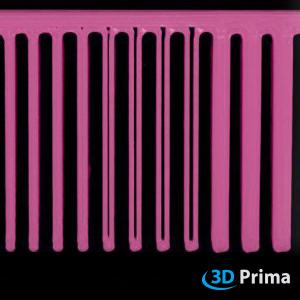 11. GLAPP I TUNNA VÄGGAR 11. GLAPP I TUNNA VÄGGAR
När du skriver ut ett objekt med ett munstycke som bara är något mindre än den tjockaste väggen, kan det hända att slicern lämnar ett tomt utrymme i mitten. Till exempel: väggen är 1,5 mm och du skriver ut med en extruderingsbredd på 0,6 mm, då måste du öka vissa slicer-inställningar för en solid utskrift utan glapp. Justera därför inställningarna för tunna väggar och/eller extruderingsbredden i din slicer.
JUSTERA HANTERING AV TUNNA VÄGGAR
I slicer-processen kan glapp uppstå om väggens diameter inte går att dividera jämnt med munstyckets diameter. För att undvika glapp i tunna väggar, välj inställningar för tunna väggar. Om din slicer inte har detta alternativ, variera extruderingsbredden och diametern på de inre och yttre omkretsarna.
ÄNDRA EXTRUDERINGSBREDDEN
Glapp kan uppstå i slicer-processen om väggdiametern inte är delbar med munstyckets diameter. Den enda linje som inte får plats går förlorad. Ställ in extruderingsbredden så att den kan divideras exakt.
|
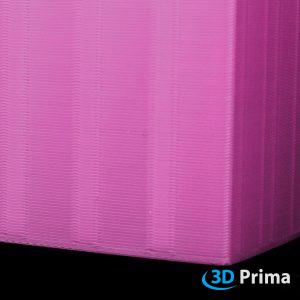 12. GHOSTING 12. GHOSTING
Kan du se infyllnaden (infill) av din utskrift på utsidan av omkretsarna? I så fall överlappar infyllnaden och omkretsarna varandra och det syns på utsidan av skalet. Väggtjockleken kan vara för låg i förhållande till munstyckets storlek.
ÖKA ANTALET OMKRETSAR
Ghosting-effekten uppstår när skalet på vår utskrift, omkretsarna, är för tunt och infyllnaden, som har en för stor överlappning med omkretsarna, blir synlig. För att undvika detta problem, låt slicern skapa ytterligare omkretsar.
MINSKA ÖVERLAPPNING AV KONTURER
Vill du ha en bra bindning mellan infyllnad och omkretsar, men har överdrivit så att infyllnaden syns på utsidan? Minska helt enkelt överlappningen av konturen till 15–25 % och kontrollera om du kan "hålla ghosting-effekten på insidan".
|
 13. OJÄMN EXTRUDERING 13. OJÄMN EXTRUDERING
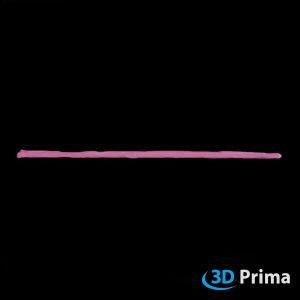
Bra resultat vid 3D-utskrift kräver en mycket jämn mängd extruderad plast. Detta problem syns främst på tunna linjer i utskriften och påverkar den slutliga utskriftskvaliteten. Att noggrant observera skrivaren under utskrift är det bästa sättet att upptäcka ojämn extrudering som varierar i storlek. Ojämn extrudering kan bero på många orsaker, bland annat ett igensatt munstycke, mycket låg lagerhöjd, felaktig extruderingsbredd, dålig filamentkvalitet, blockerat eller trassligt filament samt mekaniska problem med extrudern.
JUSTERA LAGERHÖJDEN
Om din skrivare inte klarar av att skriva ut med en mycket låg lagerhöjd kan detta vara felkällan. Ställ i så fall in lagerhöjden högre och kontrollera om problemet nu är löst. Som en allmän regel, betrakta 75 % av munstyckets diameter som den maximala lagerhöjden.
ÄNDRA EXTRUDERINGSBREDDEN
En möjlig orsak till ojämn extrudering är felaktig extruderingsbredd. Prova att lösa problemet genom att ändra extruderingsbredden. Som en allmän regel bör extruderingsbredden ligga mellan 100 och 150 % av munstyckets diameter. Om extruderingsbredden är mindre än munstyckets diameter är ett jämnt flöde av filament inte möjligt.
COLD PULL-METODEN
En "cold pull" fungerar bäst med hala och mjuka material, som nylonfilament.
Värm upp hotenden till arbetstemperaturen för nylon- eller polyamidfilamentet, tryck in det genom hotenden så långt som möjligt, helst tills det tidigare materialet rensats bort, vilket naturligtvis är svårt om munstycket är helt igensatt. Låt sedan hotenden svalna.
Vi rekommenderar att du ställer in hotenden på 110–120 °C och fortsätter dra i filamentet medan hotenden värms upp tills filamentet kommer ut i ett stycke. Klipp sedan av den smutsiga änden av filamentet, värm upp hotenden helt igen och upprepa processen tills den utdragna änden av filamentet kommer ut ren och du har återställt ett bra flöde genom munstycket. Vanligtvis bör två eller tre omgångar räcka.
METOD MED NÅL ELLER TRÅD
För denna metod behöver du en akupunkturnål eller en kanyl för att försöka ta bort blockeringen. Du behöver naturligtvis en nål eller tråd som är tillräckligt liten för att gå in i munstyckets hål, vanligtvis 0,4 mm.
Vi avråder från att använda ett borr, eftersom det går lättare sönder än solida nålar och, ännu värre, kan skada munstycket permanent om man inte är försiktig.
Förvärm munstycket till normal utskriftstemperatur för respektive material och börja sticka med nålen. Var försiktig så att du inte bränner dig. Målet är att bryta upp hindret så att det glider genom munstycket. Nästa gång du trycker fram filament genom blockeringen kommer filamentet att glida genom munstycket tillsammans med det tidigare materialet.
Du kan behöva upprepa cykeln några gånger och manuellt trycka fram lite filament för att kontrollera om du lyckats bryta upp blockeringen tillräckligt. Om denna metod inte fungerar, prova cold pull-metoden.
SLIRANDE EXTRUDER-DRIVHJUL
Alla FDM-3D-skrivare använder ett litet drivhjul som greppar filamentet och trycker det mot ett kullager eller ett annat drivhjul. Detta drivhjul har vassa tänder som gör att det kan greppa filamentet. Om filamentet inte kan röra sig fortsätter drivhjulet att rotera och kan slipa bort så mycket plast från filamentet att det inte finns något kvar för tänderna att greppa tag i.
Om detta händer på din skrivare ser du vanligtvis mycket små plastspån från filamentet som har malts ner. Du kanske också märker att extrudermotorn snurrar men att filamentet inte trycks in i hotenden.
För att lösa detta problem kan du prova att:
- öka munstyckstemperaturen med 5–10 grader så att plasten flyter lättare.
- ändra utskriftshastigheten, om extrudern försöker trycka filamentet genom munstycket snabbare än vad hotenden kan smälta det. Sänk den med 30 % för att se om problemet är löst.
Om extrudern slirar, se till att drivhjulet är rent, eftersom plastfragment kan fylla tänderna på hjulet. Om det händer är risken större att drivhjulet slirar igen.
|
 14. LAGERSEPARATION 14. LAGERSEPARATION
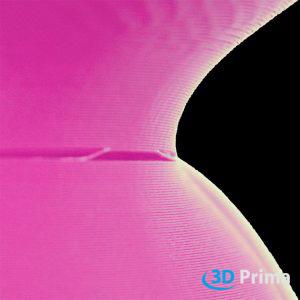
Om lagren inte binder/smälter samman och de enskilda lagren deformeras inuti delen talar man om lagerseparation.
JUSTERA MUNSTYCKSTEMPERATUREN
Vidhäftningen mellan lagren kan ökas med en högre utskriftstemperatur. Om du märker att extrudern ibland har svårt att trycka filamentet genom hotenden kan det dock bero på att munstycket är för kallt. Prova att öka temperaturen med 5–10 grader så att plasten flyter lättare.
JUSTERA LAGERHÖJDEN
Om du har problem med lagerseparation är lagerhöjden en av de första inställningarna du bör kontrollera. Lagerhöjden beror på storleken på det munstycke du använder. De flesta skrivare har en munstycksdiameter mellan 0,3 och 0,5 millimeter. Som en generell formel för maximal lagerhöjd kan du ta 75 % av din munstycksdiameter – till exempel: för ett 0,4 mm munstycke, ställ in lagerhöjden på 0,3 mm.
KYLFLÄKT FÖR DELAR
Ibland kan det vara en lösning att inaktivera eller sänka hastigheten på kylfläkten för delar vid separerade lager. Det beror dock på vilket material du använder. För PC, SEMIFLEX och ABS rekommenderar vi att inaktivera kylfläkten, för PLA, PET-G och andra material, prova andra lösningar.
TORKA FILAMENTET (PA12)
PA12 / Nylon är ett hydrofilt material, därför måste det torkas före utskrift. ABS är inte lika hydrofilt som PA12, så det bör räcka att förvara det i en lufttät behållare eller påse efter utskrift. Som en allmän regel bör 100 g PA12 torkas i en ugn med luftcirkulation vid 70–90 °C i cirka 3–4 timmar.
|
 15. LAGERFÖRSKJUTNING ELLER FELINRIKTNING 15. LAGERFÖRSKJUTNING ELLER FELINRIKTNING
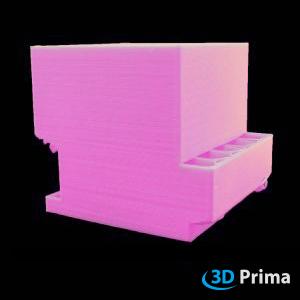
Om du identifierar en "trappstegseffekt" i din utskrift kallas detta för lagerförskjutning eller felinriktning. De flesta vanliga 3D-skrivare saknar ett system för feedback om verktygshuvudets/hotendens faktiska position. Om en kollision inträffar under utskrift eller om en motor tappar steg kan skrivaren inte upptäcka detta och kommer att fortsätta utskriften med en felaktig position. Följande lösningar är ett bra sätt att åtgärda detta problem, men det kan även orsakas av att de övre lagren deformeras.
JUSTERA UTSKRIFTSHASTIGHETEN
Om du skriver ut för snabbt kan det orsaka lagerförskjutning eller dålig utskriftskvalitet. Vid höga utskriftshastigheter kan det hända att remmarna slirar på drivhjulet/remskivorna och att verktygshuvudet/hotenden tappar sin korrekta position.
Du kan justera utskriftshastigheten enligt bilderna nedan.
Om du skrev ut med 3600 mm/min eller 60 mm/s (den vanligaste utskriftshastigheten), prova att sänka värdet med 50 % till 1800 mm/min eller 30 mm/s för att se om nötningen på filamentet försvinner eller om utskriftskvaliteten förbättras. Om inte, är det mycket troligt att problemet är ett annat. Om det fungerar, prova att öka utskriftshastigheten i små steg tills du hittar den bästa balansen mellan god kvalitet och utskriftshastighet.
JUSTERA REMSPÄNNINGEN
Många skrivare använder remmar för att överföra kraft från motorerna. Dessa gummiremmar tappar sin spänning med tiden.
Om spänningen är för låg slirar remmarna på remskivorna och verktygshuvudet tappar sin korrekta position.
• Kontrollera om alla remmar har samma spänning genom att nypa ihop dem.
• Justera remspänningen enligt skrivarens manual. Vissa skrivare som Prusa i3 har skruvar för att spänna remmarna. Var försiktig så att du inte spänner remmarna för hårt, det kan orsaka andra problem, som att motorn inte rör sig.
Om du är osäker på remspänningen, läs manualen eller kontakta tillverkaren.
• Om skrivarens remmar är för gamla och slitna, tänk på att du kanske bör byta ut dem som en sista utväg.
KONTROLLERA STÄNGERNA
Stäng av skrivaren och försök flytta verktygshuvudet längs hela X- och Y-axlarna. Om du känner ett ökat motstånd på vissa ställen, rengör stängerna och smörj dem enligt skrivarens manual.
Använd inte olja eller fett för att kladda ner varje lager! Vilken smörjning som är bäst beror på lagermaterialen (t.ex. metall/metall, metall/plast, olika plaster).
Om smörjning av stängerna inte hjälper och du fortfarande känner motstånd på vissa ställen kan stängerna vara böjda. Kontrollera om stängerna är inriktade. Om de sitter på plats och du fortfarande känner motstånd kan du ta bort stängerna och rulla dem på en plan yta. Om de vickar är stängerna böjda och det vore bäst att byta ut dem.
KONTROLLERA BYGGDYTTAN
Det finns många olika utskriftsplattor på marknaden med olika monteringssystem. Vi kan inte täcka alla olika system, se bara till att din utskriftsplatta inte rör sig under utskrift. Kanske har klämmor eller skruvar lossnat med tiden och du behöver fixa eller byta ut dem.
STABILISERA 3D-SKRIVAREN
Se till att skrivaren står på en stabil och plan yta och kontrollera om det finns några källor till vibrationer i närheten. Även små yttre faktorer som stötar kan påverka utskriften. Om du har flera skrivare, placera dem på olika bord, ibland kan de påverka varandra.
|
 16. LINJER PÅ UTSKRIFTENS SIDOR 16. LINJER PÅ UTSKRIFTENS SIDOR
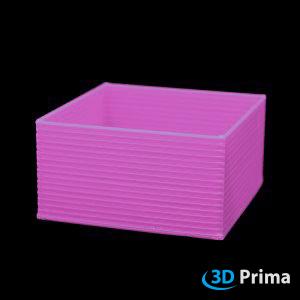
Syftet med varje utskrift är att ytan ska bli jämn lager för lager. Om ett av lagren blir fel är det tydligt synligt på objektets utsida. Till exempel: ett av tio lager är bredare än de andra.
Den konstanta diametern på filamentet spelar en viktig roll och en exakt positionering av axeln kan leda till att linjer bildas på ytan (t.ex. z-wobbling). En dåligt inställd PID-kontroller kan vara en annan orsak till att dessa linjer uppstår. I detta fall är munstyckets uppvärmning ojämn.
JUSTERA REMSPÄNNINGEN
Många skrivare använder remmar för att överföra kraft från motorerna. Dessa gummiremmar förlorar spänst med tiden. Om spänningen är för låg kommer remmarna att glida på kuggremshjulen/drivhjulen och verktygshuvudet tappar sin korrekta position.
- Kontrollera om alla remmar har samma spänning genom att nypa ihop dem.
-
Justera remspänningen enligt beskrivningen i skrivarens manual. Vissa skrivare, som Prusa i3, är utrustade med skruvar för att spänna remmarna. Var försiktig så att du inte spänner remmarna för hårt, eftersom det kan orsaka andra problem, som att motorn inte rör sig.
Om du är osäker på hur hårt remmen ska sitta på din skrivare, läs skrivarens manual eller kontakta tillverkaren.
- Om skrivarens remmar är tysta, mycket slitna eller gamla, bör du överväga att byta ut dem som en sista utväg.
KONTROLLERA STÄNGERNA
Stäng av skrivaren och försök flytta skrivarens verktygshuvud längs hela X- och Y-axlarnas längd. Om du känner ett ökat motstånd på vissa punkter, rengör stängerna och smörj dem enligt beskrivningen i skrivarens manual.
Använd inte olja eller fett för att dränka varje lager! Det beror på lagermaterialen (t.ex. metall/metall, metall/plast, olika plaster) vilket smörjmedel som är bäst.
Om smörjning av stängerna inte hjälper och du fortfarande känner motstånd på vissa punkter, kan stängerna vara böjda. Kontrollera att stängerna är inriktade. Om de sitter på plats och du fortfarande känner motstånd kan du ta bort stängerna och rulla dem på en plan yta. Om de vobblar betyder det att stängerna är böjda och bör bytas ut.
KONTROLLERA Z-AXELN
Kontrollera att stängerna och spindeln är inriktade och i rätt position. Är lagren och kopplingarna okej? Har de grader? Om så är fallet, försök reparera eller byta ut dem. Vi rekommenderar att du först gör en visuell inspektion och sedan smörjer stängerna och spindeln enligt beskrivningen i skrivarens manual.
Använd inte olja eller fett för att dränka varje lager! Det beror på lagermaterialen (t.ex. metall/metall, metall/plast, olika plaster) vilket smörjmedel som är bäst.
Nästa steg är att ta bort Z-axelns delar och rulla dem på en plan, ren yta för att se om de vobblar. Om de vobblar är de böjda och bör bytas ut.
OPTIMERA PID-STYRNINGEN
Som ofta är fallet krävs en kombination av utskriftshastighet och munstyckstemperatur för att få bästa resultat vid överhäng. Vi kan inte ge dig en generell lösning, eftersom olika material, skrivare och kylfläktar påverkar resultatet av överhäng avsevärt.
Vi rekommenderar att du skriver ut överhängstester för att optimera dina inställningar och ta reda på vilka överhängsvinklar som är möjliga.
|
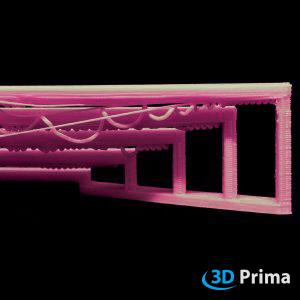 17. RÖRIG ÖVERBRYGGNING (BRIDGING) 17. RÖRIG ÖVERBRYGGNING (BRIDGING)
Plast extruderas över ett mellanrum från en punkt till en annan. När överbryggningar blir röriga hänger plaststrängarna ner. Plasten bör kylas mycket snabbt över ett tomrum för en stabil koppling. För optimal prestanda krävs en god kalibrering av inställningarna för överbryggning och kylning. Om avståndet är för långt för överbryggning, använd stödstrukturer.
JUSTERA INSTÄLLNINGARNA FÖR ÖVERBRYGGNING
Överbryggningar är svåra för en 3D-skrivare. I de flesta slicer-program finns inställningar för bridging. Plast krymper när den svalnar. Detta är en fördel vid överbryggning eftersom strängarna dras åt och bildar en plan yta. Prova en lägre extrudering-multiplikator och en lägre hastighetsmultiplikator för bättre beteende vid överbryggning. För mycket plast skulle leda till en hängande sträng. Nästa lager skulle hänga på en dålig överbryggning.
LÄGG TILL STÖDSTRUKTUR
Ett enkelt sätt att få bättre resultat är att använda stödstrukturer. Vi kan inte rekommendera vilka inställningar som är bäst eftersom de ändras när du ändrar lagerhöjd eller material. Vi rekommenderar att du börjar med standardinställningarna i ditt slicer-program; om du behöver ändra dem, prova "trial and error"-metoden. Tänk på att stödmaterial kräver extra utskriftstid, och ibland är optimering av modellernas placering en annan lösning.
KYLFLÄKT
För snabb kylning, ställ in fläkten på en hög procentandel så att plasten stelnar innan den hänger sig. Det finns särskilda "overdrive"-inställningar för överbryggning där fläkten kan skruvas upp ytterligare.
|
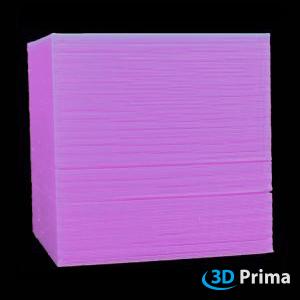 18. SAKNADE LAGER 18. SAKNADE LAGER
Ett typiskt tecken på detta problem är mellanrum mellan lagren. Detta kan orsakas av delvis underextrudering eller av lager som hoppas över helt eller delvis.
JUSTERA MUNSTYCKSTEMPERATUREN
Om du märker att extrudern ibland har svårt att trycka filamentet genom hotenden, beror det kanske på att munstycket är för kallt. Prova att öka temperaturen med 5–10 grader så att plasten flyter lättare.
SLIRANDE EXTRUDERDREV
Alla FDM 3D-skrivare använder ett litet drivhjul som greppar filamentet och trycker det mot ett lager eller ett annat drivhjul. Detta drivhjul har vassa tänder som gör att det kan greppa filamentet. Om filamentet inte kan röra sig fortsätter drivhjulet att rotera och kan slipa bort så mycket plast från filamentet att det inte finns något kvar för tänderna att greppa tag i.
Om detta händer på din skrivare ser du vanligtvis mycket plastspån från filamentet. Du kan också märka att extrudermotorn snurrar, men att filamentet inte matas in i hotenden.
För att lösa detta problem kan du prova:
- att öka munstyckstemperaturen med 5–10 grader så att plasten flyter lättare.
- att ändra utskriftshastigheten om extrudern försöker trycka filamentet genom munstycket snabbare än vad hotenden kan smälta det. Sänk hastigheten med 30 % för att se om problemet löser sig.
Om extrudern slirar, se till att drivhjulet är rent, eftersom plastfragment kan fylla tänderna på drivhjulet. Om detta händer är det mer sannolikt att drivhjulet slirar igen.
INSTÄLLNINGAR FÖR FILAMENTDIAMETER
De vanligaste filamentdiametrarna är 1,75 mm och 2,85 mm, men det finns många andra. Dessa mått har olika toleranser som kan variera från 0,01 mm till 0,1 mm.
Se därför till att mäta ditt filament med ett skjutmått på 4–5 punkter under de första meterna och beräkna medeldiametern innan du använder det. (Summan av mätningarna delat med antalet mätningar)
Använd det beräknade resultatet för att ställa in filamentdiametern eller extrudering-multiplikatorn till korrekt värde.
Den vanligaste metoden är att ställa in filamentdiametern till standardmåttet (1,75 mm, 2,85 mm etc.) och ändra mängden extruderat material via extrudering-multiplikatorn.
(Observera: extrudering-multiplikatorn är den procentuella extruderingen för den specifika diametern.)
REPARERA UTSKRIFTSFILEN
Du kan behöva reparera utskriftsfilen om du upptäcker saknade lager i objektet. De kan orsakas av en skadad eller ofullständig fil. Det finns flera alternativ i ditt slicer-program som du kan välja för att reparera dessa problem.
|
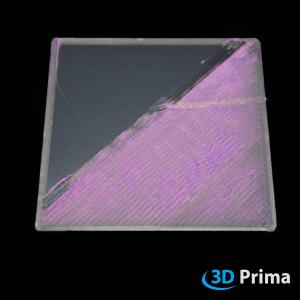 19. ESTRUDERAR INTE I BÖRJAN AV UTSKRIFTEN 19. ESTRUDERAR INTE I BÖRJAN AV UTSKRIFTEN
Detta problem är förmodligen det vanligaste för varje 3D-skrivarnybörjare, men det är också mycket lätt att lösa! Om munstycket inte extruderar plast vid första lagret kan det finnas några möjliga orsaker.
JUSTERA MUNSTYCKSTEMPERATUREN
Som ofta är fallet krävs en kombination av utskriftshastighet och munstyckstemperatur för att få bästa resultat. Vi kan inte ge dig en generell lösning, eftersom olika material, skrivare och kylfläktar påverkar resultatet avsevärt.
Vi rekommenderar att du skriver ut överhängstester för att optimera dina inställningar och ta reda på vilka vinklar som är möjliga.
KALLDRAGNING (COLD PULL)**
Kalldragning fungerar bäst med mjuka och hala material, som nylontråd.
Värm upp hotenden till arbetstemperaturen för nylon eller polyamid, tryck in det så långt som möjligt genom hotenden, helst tills tidigare material har rensats ut, vilket naturligtvis är lite svårt om munstycket är helt igentäppt. Låt sedan hotenden svalna.
Vi rekommenderar att du ställer in hotenden på 110–120 °C och fortsätter att dra i filamentet medan hotenden värms upp tills filamentet kommer ut i ett stycke. Klipp sedan av den smutsiga änden av filamentet, värm upp hotenden helt igen och upprepa processen tills den utdragna änden av filamentet kommer ut ren och du har återställt ett bra flöde genom munstycket. Vanligtvis räcker det med två eller tre passager.
FÖRSTA EXTRUDERING
Många hotends har problem med att plast läcker ut när de är inaktiva vid hög temperatur, vilket skapar ett tomrum inuti munstycket. Detta läckage sker oftast i början av en utskrift när du förvärmer hotenden. Om din hotend har förlorat lite plast på grund av läckage, kommer det sannolikt att ta några sekunder innan plasten börjar komma ut ur munstycket igen nästa gång du försöker extrudera. Om du startar en utskrift efter att munstycket har börjat läcka, kan du märka samma fördröjning i extruderingen.
För att lösa detta problem, se till att förbereda (priming) hotenden precis innan du startar utskriften så att munstycket är fyllt med plast och redo för extrudering.
Det vanligaste sättet att lösa detta är att använda en "skirt", det vill säga två eller flera linjer av filament som vanligtvis ligger några millimeter från utskriften för att säkerställa ett konstant materialflöde.
NÅLMETODEN
För denna metod behöver du en akupunktur- eller injektionsnål så att du kan försöka avlägsna blockeringen. Självklart behöver du en nål eller tråd som är tillräckligt tunn för att passa in i munstyckshålet, vanligtvis 0,4 mm.
Vi avråder däremot från att använda ett borr, eftersom det går lättare av än solida nålar och, ännu värre, kan skada munstycket permanent om du inte är försiktig.
Förvärm munstycket till normal utskriftstemperatur för respektive material och börja sticka med nålen. Var försiktig så att du inte bränner dig. Målet är att bryta upp blockeringen så att den glider genom munstycket. Nästa gång filamentet trycks genom blockeringen kommer det att följa med genom munstycket.
Du kan behöva upprepa cykeln några gånger och manuellt trycka lite filament för att kontrollera om du har lyckats bryta upp blockeringen tillräckligt. Om denna metod inte fungerar, prova kalldragning.
NIVÅREGLERING AV BYGGDÄCK
För att jämna ut byggplattan och ställa in rätt munstyckshöjd, följ instruktionerna för din 3D-skrivare.
Att ställa in rätt munstyckshöjd – eller mer exakt, ställa in rätt nollposition för Z-axeln – hjälper till att minska skevhet, eliminera "elefantfot" och säkerställer rätt mängd material i det första lagret. De flesta 3D-skrivare kan inte känna av när munstycket nuddar byggplattan, utan förlitar sig på en gränslägesbrytare eller en separat sensor. I båda fallen måste du vanligtvis ställa in nollpositionen manuellt. Den exakta proceduren skiljer sig från skrivare till skrivare, men grundprincipen är oftast densamma:
se till att munstycket är rent och helst förvärmt så att eventuella rester rensas bort av pappret.
Använd ett tunt papper för styvare bäddar (ca 90 g/m² eller 0,1 mm tjockt) och ett tjockare papper för fjädrande bäddar (ca 300 g/m² eller 0,25 mm tjockt, t.ex. ett visitkort).
Justera gränslägesbrytaren eller sensorns offset tills du känner ett lätt motstånd när du drar pappret fram och tillbaka vid Z-axelns nollposition. De flesta skrivare har ett halvautomatiskt läge där skrivhuvudet flyttas till olika definierade punkter på byggplattan och du ställer in höjden manuellt. Om inte, börja från mitten av plattan för en grovjustering, gå runt plattan och upprepa för varje justeringspunkt. Flytta skrivhuvudet så nära justerskruvarna som möjligt och justera tills du får ett enhetligt motstånd med kalibreringspappret vid varje punkt.
|
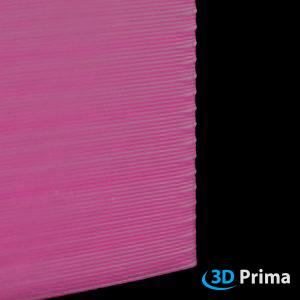 20. ÖVEREXTRUDERING 20. ÖVEREXTRUDERING
Extruderar din 3D-skrivare mer filament än nödvändigt? Ser du utstickande lager på ytan av din utskrift? Detta kallas överextrudering.
Det händer när mjukvaran och skrivaren inte är korrekt konfigurerade: mjukvaran ger inte rätt indata för rätt mängd extrudering för din FDM-skrivare.
FILAMENTDIAMETER/EXTRUDERING-MULTIPLIKATOR
Om du märker överextrudering under utskriften kan du hantera problemet genom att minska extrudering-multiplikatorn (kallas ibland "flow rate"). Varje skrivare och varje extruder har sina egna specifika inställningar.
Prova att minska extrudering-multiplikatorn i din mjukvara i steg om 5 %. Om multiplikatorn är inställd på 1, prova 0,95, sedan 0,9, och så vidare.
|
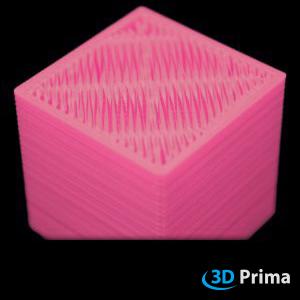 21. PILLOWING / OFULLSTÄNDIGT TOPPLAGER 21. PILLOWING / OFULLSTÄNDIGT TOPPLAGER
Om du märker ett defekt topplager med deformationer eller hål och tomrum kallas detta för kuddning (pillowing). Huvudproblemet är att topplagret inte överlappar konturen eller fyllningen. I de flesta fall orsakas detta av för låg fyllning, hög utskriftshastighet eller otillräcklig kylning.
ÖVERLAPPNING MELLAN FYLLNING OCH KONTUR
De flesta slicer-program låter dig justera överlappningen mellan perimetern (konturerna) och fyllningen. Överlappningen mäts vanligtvis i procent av hur mycket fyllningen överlappar konturväggarna. En av de vanligaste överlappningsprocenten är 15 %. Om den är för låg, prova att öka den till 20 % eller 30 %.
KYLFLÄKT
Om du skriver ut material med låg viskositet eller skriver ut vid höga temperaturer kan även överhäng mellan fyllningen orsaka problem. För att minimera detta problem måste materialet kylas ner tillräckligt snabbt efter utskrift. Om din skrivare är utrustad med en kylfläkt för delen, bör du aktivera den eller öka fläkthastigheten. Kontrollera också om fläkten och luftkanalen är i rätt position (kontrollera att luften kyler din del och inte blåser någon annanstans). Vissa material har extremt låg viskositet vid utskriftstemperaturer, vilket är anledningen till att de behöver skrivas ut med höga hastigheter och kylfläkt.
ÖKA FYLLNINGSDENSITETEN
I de flesta fall av kuddning eller ofullständiga topplager är fyllningsdensiteten för låg. 10–25 % är typiska värden för fyllningsdensitet. Som alltid beror det på materialet och utskriftsinställningarna, så prova med en testkub för att få bästa resultat.
ÖKA ANTALET TOPPLAGER
Vanligtvis ställer man in 3–6 topplager, beroende på fyllningsdensitet och utskriftsinställningar. Om du har problem med kuddning, prova att öka antalet topplager.
|
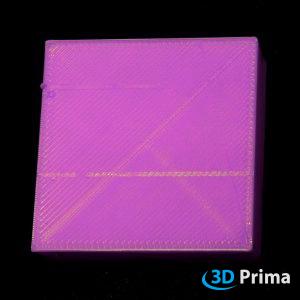 22. ÄRR PÅ YTAN 22. ÄRR PÅ YTAN
Ett objekt skrivs ut lager för lager. För att starta ett nytt lager eller flytta till en ny position måste munstycket förflytta sig över toppen av ett tidigare utskrivet lager. Detta lämnar synliga märken på utskriftens solida topplager. För att lösa detta problem, kontrollera följande steg:
EXTRUDERINGSMULTIPLIKATOR
Om för mycket plast extruderas blir varje lager tjockare än det borde vara. När munstyckets position ändras kommer ärr att uppstå på det senast utskrivna lagret. För att undvika ärr på utskriftens topplager, justera extruderingsmultiplikatorn.
VERTIKAL FÖRLYFTNING (Z-HOP)
Ett sätt att undvika ärr på topplagren är att lyfta munstycket när positionen ändras. Detta alternativ gör att munstycket kan färdas i ett förhöjt läge från punkt till punkt utan att repa det tidigare utskrivna lagret.
|
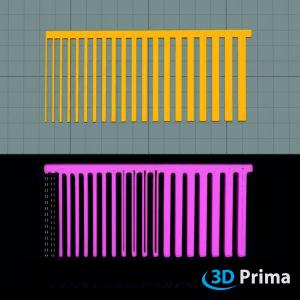 23. SMÅ DETALJER SKRIVS INTE UT 23. SMÅ DETALJER SKRIVS INTE UT
När man skriver ut små detaljer är det fördelaktigt att skriva ut med ett litet munstycke för att säkerställa precision i detaljerna. En vägg som är mindre än munstyckets diameter kanske inte visas i slicer-programmet och skrivs därför inte ut. För att skriva ut mycket detaljerat, justera hårdvaran och mjukvaran.
TILLÅT VÄGG MED ENKEL EXTRUDERING
Detta alternativ är för mycket tunna delar med en diameter som är mindre än munstyckets. Om man undviker detta alternativ kan små delar inte skrivas ut eftersom munstycket har en bredare extruderingsbredd. Denna funktion finns endast i Simplify3D och kan hittas under "Edit Process Settings" genom att ändra "External Thin Wall Type". Utskriften blir inte mer detaljerad, men det säkerställer att varje liten del av ett objekt upptäcks av slicern och skrivs ut.
INSTALLERA ETT TUNNARE MUNSTYCKE
Om delar av utskriften är tunnare än munstycket kan de inte skrivas ut i rätt storlek eller med hög precision. Att installera ett tunnare munstycke kan lösa detta problem.
|
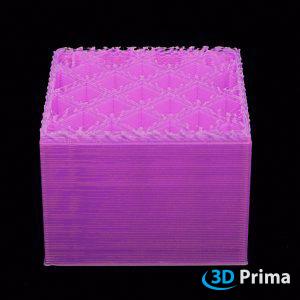 24. SLUTAR EXTRUDERA MITT I EN UTSKRIFT 24. SLUTAR EXTRUDERA MITT I EN UTSKRIFT
Slutar din skrivare extrudera under utskrift? Måste du avbryta utskriften? Detta problem kan bero på flera olika orsaker.
KONTROLLERA OM MUNSTYCKE ÄR TÄPPT
Det finns två vanliga metoder för att lösa detta problem:
COLD PULL (KALLDRAGNING)
En colld pull fungerar bäst med hala och mjuka material, som nylonfilament.
Värm upp hotenden till arbetstemperaturen för nylon- eller polyamidfilamentet, tryck det genom hotenden så långt som möjligt, helst tills det tidigare materialet är renat, vilket naturligtvis är lite svårt om munstycket är helt igensatt. Låt sedan hotenden svalna.
Vi rekommenderar att ställa in hotenden på 110–120 °C och fortsätta dra i filamentet medan hotenden värms upp tills filamentet kommer ut i ett stycke. Klipp sedan av den orena änden av filamentet, värm upp hotenden helt igen och upprepa processen tills den utdragna änden av filamentet kommer ut rent och du har återställt ett bra flöde genom munstycket. Vanligtvis räcker två eller tre körningar.
METOD MED NÅL ELLER TRÅD
För denna metod behöver du en akupunkturnål eller kanyl för att försöka ta bort blockeringen. Du behöver naturligtvis en nål eller tråd som är tillräckligt liten för att komma in i munstyckets hål, vanligtvis 0,4 mm.
Vi avråder från att använda ett borr, eftersom det går sönder lättare än solida nålar och, ännu värre, kan skada munstycket permanent om man inte är försiktig.
Förvärm munstycket till normal utskriftstemperatur för respektive material och börja sticka med nålen. Var försiktig så att du inte bränner dig. Målet är att bryta upp blockeringen så att den glider genom munstycket. Nästa gång du trycker filamentet genom blockeringen kommer det att glida genom munstycket tillsammans med filamentet.
Du kan behöva upprepa cykeln några gånger och manuellt trycka lite filament för att kontrollera om du lyckats bryta upp blockeringen tillräckligt. Om denna metod inte fungerar, prova cold pull-metoden.
SLUT PÅ FILAMENT
Innan du börjar skriva ut måste du alltid kontrollera om du fortfarande har tillräckligt med filament på spolen.
EXTRUDERDREV SOM SLIRAR
Alla FDM-3D-skrivare använder ett litet drivhjul som greppar filamentet och trycker det mot ett lager eller ett annat drivhjul. Detta drivhjul har vassa tänder som gör att det kan greppa filamentet. Om filamentet inte kan röra sig fortsätter drivhjulet att rotera och kan slipa bort tillräckligt med plast från filamentet så att det inte finns något kvar för tänderna att greppa i.
Om detta händer på din skrivare ser du vanligtvis mycket små plastflisor från filamentet som har rivits bort. Du kanske också märker att extrudermotorn snurrar, men filamentet trycks inte in i hotenden.
För att lösa detta problem kan du prova att:
- öka munstyckets temperatur med 5–10 grader så att plasten flyter lättare.
- ändra utskriftshastigheten om extrudern försöker trycka filamentet genom munstycket snabbare än vad hotenden hinner smälta det. Minska den med 30 % för att se om problemet är löst.
Om extrudern slirar, se till att extruderns drivhjul är rent, eftersom plastrester kan fylla ut tänderna på hjulet. Om detta händer är det mer sannolikt att drivhjulet slirar igen.
|
 25. STRINGING OCH OOZING 25. STRINGING OCH OOZING
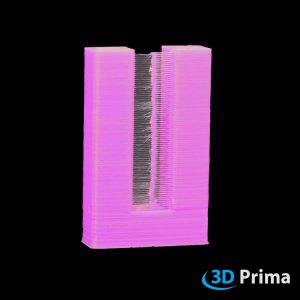
Hårig utskrift? Om det finns håriga plastfilament på utskriften, vilket vanligtvis sker mellan två delar, kallas detta för stringing. Andra termer för detta problem är oozing, håriga utskrifter eller "mustascher". När munstycket flyttar sig till en annan position kan det hända att flytande filament läcker ur munstycket och skapar trådar. I detta fall, kontrollera om retraktion är aktiverat, eftersom du i många fall kan lösa detta problem genom att optimera retraktionsinställningarna. Du kan använda en bra modell för prestandatester, som den från tidningen "Make". Länk för nedladdning: http://www.thingiverse.com/thing:533472/#files
JUSTERA MUNSTYCKESTEMPERATUREN
Som ofta är fallet krävs en kombination av inställningar för retraktion och munstyckestemperatur för att få bästa resultat och minska bildandet av trådar. Om munstyckestemperaturen är för hög är det smälta filamentet så flytande (har låg viskositet) att munstycket kommer att läcka under flyttningen till nästa position. Om munstyckestemperaturen är för låg kan du få problem med att extrudera filamentet. För att få bästa resultat, prova att sänka temperaturen med 5–10 grader så att plasten inte längre läcker ut.
JUSTERA RETRAKTION
Retraktion är återdragningen av filamentet under utskriftsprocessen. När din 3D-skrivares hotend flyttar sig till en ny position (extrudern rör sig utan att extrudera) kan trådar bildas eftersom smält filament läcker ur munstycket. Detta kan förbättras genom att dra tillbaka filamentet i samma ögonblick som hotenden slutar extrudera.
Först, se till att du har aktiverat retraktion. Det andra steget är att optimera retraktionsinställningarna, såsom retraktion: distans och hastighet.
RETRAKTIONSDISTANS
Distansen definierar hur långt filamentet dras tillbaka från munstycket. Det beror på skrivaren vilken distans som är bäst. Testa detta genom att skriva ut två kuber med 40 mm avstånd mellan varandra och öka retraktionsdistansen i steg om 0,5 mm och övervaka resultatet för bästa prestanda. För de flesta skrivare bör retraktionsdistansen ligga mellan 1 och 5 mm.
RETRAKTIONSHASTIGHET
Retraktionshastigheten är också en viktig inställning som påverkar utskriften. Om du drar tillbaka filamentet för snabbt kan filamentet separera från den smälta delen. Om du drar tillbaka det för långsamt kan munstycket läcka innan det börjar skriva ut i den nya positionen. För de flesta skrivare bör retraktionshastigheten vara mellan 20–100 mm/s eller 1200–6000 mm/min.
Testa detta genom att skriva ut två kuber med 40 mm avstånd mellan varandra och öka retraktionshastigheten i steg om 20 mm/s eller 1200 mm/min och övervaka bästa prestanda.
UNDVIK ATT KORSA KONTURER
Det finns vissa slicer-program på marknaden som har specialfunktioner för att förhindra att din hotend korsar tomma ytor när den förflyttar sig från en plats till en annan.
|
 26. UNDEREXTRUDERING 26. UNDEREXTRUDERING
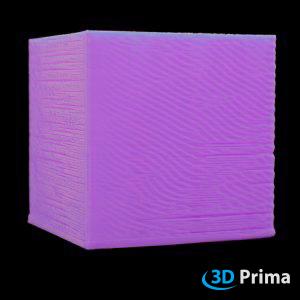
Underextrudering kan ha flera olika orsaker. Ett igensatt munstycke, ett slirande extruderdrev eller felaktiga inställningar för filamentdiameter/extruderingsmultiplikator i slicer-programmet.
COLD PULL (KALLDRAGNING)
En colld pull fungerar bäst med hala och mjuka material, som nylonfilament.
Värm upp hotenden till arbetstemperaturen för nylon- eller polyamidfilamentet, tryck det genom hotenden så långt som möjligt, helst tills det tidigare materialet är renat, vilket naturligtvis är lite svårt om munstycket är helt igensatt. Låt sedan hotenden svalna.
Vi rekommenderar att ställa in hotenden på 110–120 °C och fortsätta dra i filamentet medan hotenden värms upp tills filamentet kommer ut i ett stycke. Klipp sedan av den orena änden av filamentet, värm upp hotenden helt igen och upprepa processen tills den utdragna änden av filamentet kommer ut rent och du har återställt ett bra flöde genom munstycket. Vanligtvis räcker två eller tre körningar.
FILAMENTDIAMETER
De vanligaste filamentdiametrarna är 1,75 mm och 2,85 mm, men det finns många andra. Dessa mått har olika toleranser som kan variera från 0,01 mm till 0,1 mm.
Se därför till att mäta ditt filament med ett skjutmått på 4–5 punkter under de första metrarna och beräkna den genomsnittliga diametern innan du använder det. (Summan av mätningarna dividerat med antalet mätningar.)
Använd det beräknade resultatet för att ställa in filamentdiametern eller extruderingsmultiplikatorn till rätt värde.
Den vanligaste metoden är att ställa in filamentdiametern på standardmåttet (1,75 mm, 2,85 mm etc.) och ändra mängden extruderat material via extruderingsmultiplikatorn.
(Varning: extruderingsmultiplikatorn är den procentuella extruderingsmängden för den specifika diametern.)
NÅLMETODEN
För denna metod behöver du en akupunkturnål eller en hypodermisk nål så att du kan försöka avlägsna blockeringen. Självklart behöver du en nål eller en tråd som är tillräckligt liten för att få plats i munstyckets hål, vanligtvis 0,4 mm.
Vi avråder däremot från att använda ett borr, eftersom det går sönder lättare än solida nålar och, ännu värre, kan skada munstycket permanent om man inte är försiktig.
Förvärm munstycket till normal utskriftstemperatur för varje material och börja sticka med nålen. Var försiktig så att du inte bränner dig. Målet är att bryta upp hindret så att det glider genom munstycket. Nästa gång filamentet trycks genom hindret, kommer det att glida genom munstycket tillsammans med filamentet.
Du kan behöva upprepa cykeln några gånger och manuellt trycka fram lite filament för att kontrollera om du lyckats bryta upp blockeringen tillräckligt. Om den här metoden inte fungerar, prova metoden med kall dragning (cold pull).
EXTRUDERDREV SOM SLIRAR
Alla FDM 3D-skrivare använder ett litet drivhjul som greppar filamentet och trycker det mot ett lager eller ett annat drivhjul. Detta drivhjul har vassa tänder som gör att det kan greppa filamentet. Om filamentet inte kan röra sig fortsätter drivhjulet att rotera och kan slipa bort tillräckligt mycket plast från filamentet så att det inte finns något kvar för tänderna att greppa tag i.
Om detta händer på din skrivare ser du oftast många små plastspån från filamentet som har malts ner. Du kanske också märker att extrudermotorn snurrar, men att filamentet inte trycks in i det varma munstycket (hot end).
För att lösa detta problem kan du prova att:
- höja munstyckets temperatur med 5–10 grader så att plasten flyter lättare.
- ändra utskriftshastigheten om extrudern försöker trycka filamentet genom munstycket snabbare än vad hot end-delen kan smälta det. Sänk hastigheten med 30 % för att se om problemet är löst.
Om extrudern slirar, se till att extruderhjulet är rent, eftersom plastfragment kan fylla igen tänderna på hjulet. Om det händer är risken större att hjulet slirar igen.
|
|
 27. VARPNING (DEFORMERING) 27. VARPNING (DEFORMERING)
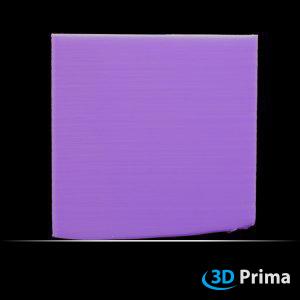
3D-utskrifter krymper på grund av sina termiska egenskaper under avkylningen. Detta utsätter utskriften för avsevärd spänning, och vid dålig vidhäftning till byggplattan kan den lossna delvis eller helt. Det finns många saker du kan göra mot varpning.
ANVÄND ETT LIM OCH/ELLER EN SJÄLVHÄFTANDE BYGGPATTA
Det finns många typer på marknaden som PrimaFix, limstift, andra påstrykbara lim eller sprayer eller utskriftsytor som PEI, Buildtak eller till och med ouppvärmd blå maskeringstejp.
Det är viktigt att ställa in rätt temperatur på den uppvärmda bädden för varje material och lim.
För PrimaFix rekommenderar vi följande inställningar:
- PLA: första lagret 210°C utan uppvärmd utskriftsyta
- ABS: första lagret 235–245°C med 5 mm brätte (brim) och uppvärmd bädd 100–105°C.
- PET-G: första lagret 225°C (437° Fahrenheit) och en uppvärmd bädd på 70–80°C.
JUSTERA FÖRSTA LAGRET
Du kan också använda inställningarna i slicern för att öka extruderingens bredd och höjd för enbart det första lagret: detta resulterar i att proportionellt mer material pumpas ut, vilket inte bara sprider ut plasten mer mot bädden, utan också gör det första lagret mer motståndskraftigt mot små justeringsfel – så du behöver inte ha bädden helt plan och utan ojämnheter ner till sista 10 µm. Vanligtvis tar man 120–140 % av lagerhöjden för det första lagret.
ANVÄND ETT BRÄTTE (BRIM)
Ett brätte är en utskriven struktur som fästs vid utskriften och ökar delens yta för att stabilisera den eller öka vidhäftningen. Brätten har vanligtvis 10–15 konturer och kan vara 1–2 lager höga.
NIVÅREGISTRERA BYGGPLATTAN
För att nivåregistrera byggplattan och ställa in munstyckshöjden korrekt, följ instruktionerna för din 3D-skrivare.
Att ställa in rätt munstyckshöjd, eller mer exakt, att ställa in rätt nollposition för Z-axeln, hjälper till att minska varpning, eliminerar "elefantfot" och hjälper till att extrudera rätt mängd i det första lagret. De flesta 3D-skrivare kan inte känna av när munstycket nuddar utskriftsytan; de förlitar sig helt enkelt på en ändstoppsbrytare eller en separat sensor för att söka av planet. I båda fallen behöver du oftast ställa in nollpositionen manuellt. Den exakta proceduren skiljer sig mellan olika skrivare, men grundprincipen är oftast densamma:
se till att munstycket är rent och helst uppvärmt så att eventuella rester sveps bort av papperet.
Använd en bit tunt papper för styvare bäddar (cirka 90 g per m2 eller 0,1 mm tjockt) och ett tjockare papper för fjädrande bäddar (cirka 300 g per m2 eller 0,25 mm tjockt, till exempel ett visitkort).
Justera ändstoppet eller sensorns offset tills du känner ett lätt motstånd när du för papperet fram och tillbaka när skrivaren är i nollposition för Z-axeln. De flesta skrivare har ett halvautomatiskt läge där skrivhuvudet flyttas till olika definierade punkter på utskriftsytan, och du måste manuellt ställa in munstyckets höjd. Om inte, börja från mitten av bädden för en första grovjustering, gå runt bädden och upprepa för varje justeringspunkt. Flytta skrivhuvudet så nära justerskruvarna som möjligt och justera dem tills du får ett jämnt motstånd med kalibreringspapperet på var och en av dem.
ANVÄND EN KÅPA (ENCLOSURE)
Även om den uppvärmda bädden håller de nedre lagren i rätt temperatur, kan den ha svårt att förhindra att de övre lagren drar ihop sig när man börjar skriva ut högre delar. I denna situation kan det vara användbart att placera skrivaren inuti en kåpa som kan hjälpa till att reglera temperaturen i hela byggvolymen. Vissa maskiner kan redan inkludera en extern kåpa just av denna anledning.
|
|
 28. SVAG FYLLNING 28. SVAG FYLLNING
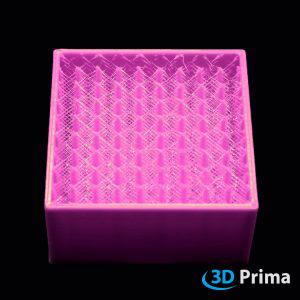
Detta problem uppstår när fyllningen (infill) har för svaga trådar och inte är tillräckligt stark för att stödja de yttre skalen. I så fall tappar hela utskriften styrka. För att eliminera detta problem kan du använda ett annat fyllningsmönster, en högre fyllningsgrad och en lägre hastighet för fyllningen. Ett igentäppt munstycke kan också vara orsaken.
MINSKA HASTIGHETEN FÖR FYLLNING
När dålig eller svag fyllning upptäcks kanske materialet inte hinner smälta tillräckligt snabbt. Prova att minska utskriftshastigheten för att få en solid fyllning med tillräckligt med plast för att stödja de yttre skalen och se om problemet är löst.
ÖKAD EXTRUDERINGSBREDD FÖR FYLLNING
Om fyllningen i den utskrivna delen är svag blir hela utskriften svag. Ställ in en högre extruderingsbredd för fyllningen när du upptäcker svag fyllning. Detta kan göras genom att observera delen under utskriften.
ALTERNATIVT FYLLNINGSMÖNSTER
Om utskriftens fyllning är svag blir de perforerade delarna svaga och kan gå sönder vid användning. Det finns några olika fyllningsmönster med olika vinklar i inställningarna som du kan välja mellan. Det beror också på den utskrivna delen vilket mönster som passar bäst och ger det stöd som krävs.
KALL DRAGNING (COLD PULL)
En "kall dragning" fungerar bäst med hala och mjuka material, som nylonfilament.
Återigen, värm upp hot end till arbetstemperaturen för nylon- eller polyamidfilamentet, tryck det genom hot end så långt som möjligt, helst tills det tidigare materialet är utrensat, vilket naturligtvis är lite svårt om munstycket är helt igentäppt. Låt sedan hot end svalna.
Det vi rekommenderar är att ställa in hot end på 110–120°C och fortsätta dra i filamentet medan hot end värms upp tills filamentet kommer ut i ett enda stycke. Klipp sedan av den orena änden av filamentet, värm upp hot end helt igen och upprepa processen tills den dragna änden av filamentet kommer ut rent och du har återställt ett bra flöde genom munstycket. Vanligtvis bör två eller tre genomkörningar räcka.
NÅLMETODEN
För denna metod behöver du en akupunkturnål eller en hypodermisk nål så att du kan försöka avlägsna blockeringen. Självklart behöver du en nål eller en tråd som är tillräckligt liten för att få plats i munstyckets hål, vanligtvis 0,4 mm.
Vi avråder däremot från att använda ett borr, eftersom det går sönder lättare än solida nålar och, ännu värre, kan skada munstycket permanent om man inte är försiktig.
Förvärm munstycket till normal utskriftstemperatur för varje material och börja sticka med nålen. Var försiktig så att du inte bränner dig. Målet är att bryta upp hindret så att det glider genom munstycket. Nästa gång filamentet trycks genom hindret, kommer det att glida genom munstycket tillsammans med filamentet.
Du kan behöva upprepa cykeln några gånger och manuellt trycka fram lite filament för att kontrollera om du lyckats bryta upp blockeringen tillräckligt. Om den här metoden inte fungerar, prova metoden med kall dragning.
|


 https://www.instagram.com/3digital.tech/